Công cụ benchmark giúp đo lường chính xác hiệu năng CPU và GPU của máy tính, từ đó bạn có thể tối ưu thiết lập đồ họa cho game offline tải từ choigamegi.com. Quy trình gồm 4 bước cơ bản: chuẩn bị phần mềm, chạy benchmark phần cứng, benchmark trực tiếp trong game, và điều chỉnh cài đặt dựa trên kết quả.
Mục tiêu cuối cùng là đạt ít nhất 60 FPS mượt mà mà không cần nâng cấp phần cứng ngay lập tức. Phương pháp này phù hợp cho mọi game thủ, từ cấu hình cơ bản đến cao cấp.
- Benchmark đo lường chính xác hiệu năng CPU/GPU, giúp tối ưu cài đặt game từ choigamegi.com đạt ít nhất 60 FPS.
- Công cụ chính: 3DMark (GPU), Cinebench (CPU), MSI Afterburner (theo dõi thời gian thực).
- FPS < 60: giảm đồ họa, tắt Ray Tracing; FPS > 60: tăng chất lượng hình ảnh; giật lag: kiểm tra nhiệt độ.
Quy trình benchmark game 4 bước từ A-Z
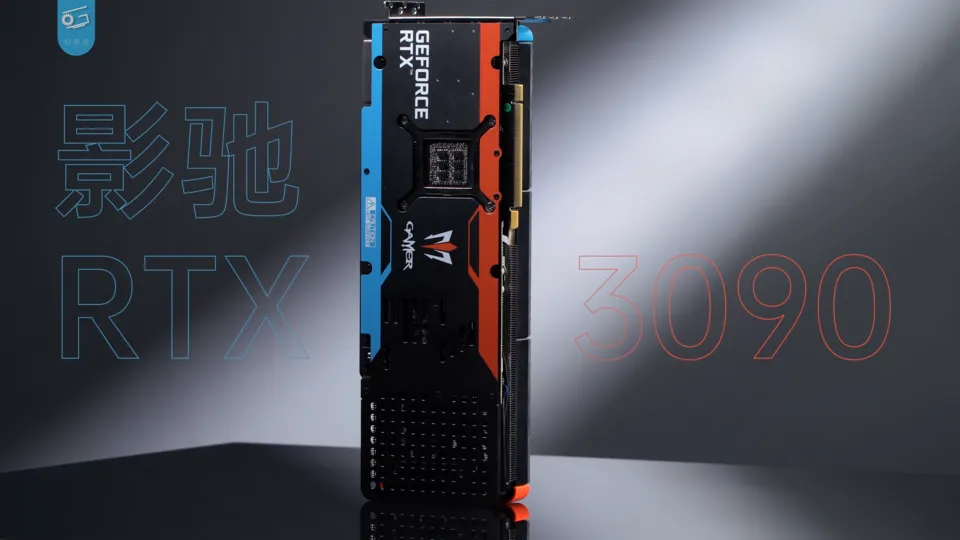
Chuẩn bị và chạy benchmark phần cứng
- Tải và cài đặt công cụ: Truy cập trang chủ chính thức để tải 3DMark, Cinebench và MSI Afterburner. Tránh phần mềm từ nguồn không rõ ràng để đảm bảo an toàn.
- Hiểu vai trò từng công cụ: 3DMark kiểm tra sức mạnh đồ họa 3D của GPU. Cinebench đánh giá hiệu năng xử lý của CPU. MSI Afterburner theo dõi liên tục chỉ số FPS, nhiệt độ và phần trăm sử dụng GPU/CPU trong thời gian thực.
- Chạy benchmark 3DMark Time Spy: Đóng tất cả ứng dụng nền. Mở 3DMark, chọn bài test Time Spy phù hợp với PC gaming hiện đại. Sau khi test hoàn tất, ghi lại điểm số tổng thể và FPS trung bình. Mục tiêu là đạt ít nhất 60 FPS ổn định.
Benchmark trong game và tối ưu cài đặt
- Chạy benchmark tích hợp trong game: Sau khi tải game offline từ choigamegi.com, vào mục Graphics/Video Settings. Nếu game hỗ trợ, chạy tính năng Benchmark ở thiết lập High/Ultra để đánh giá FPS thực tế.
- Phân tích và điều chỉnh theo FPS: Nếu FPS < 60, hạ mức đồ họa từ Ultra/High xuống Medium. Giảm các tùy chọn nặng như Shadow Quality, Reflection hoặc tắt Ray Tracing. Nếu FPS > 60 ổn định, bạn có thể tăng đồ họa để hình ảnh đẹp hơn. Khi gặp tình trạng giật lag, kiểm tra nhiệt độ GPU/CPU và vệ sinh máy nếu cần.
- Lặp lại kiểm tra: Sau mỗi lần thay đổi cài đặt, chạy lại benchmark trong game để xác nhận FPS đã cải thiện.
Top 5 công cụ benchmark chuyên dụng cho game PC 2026
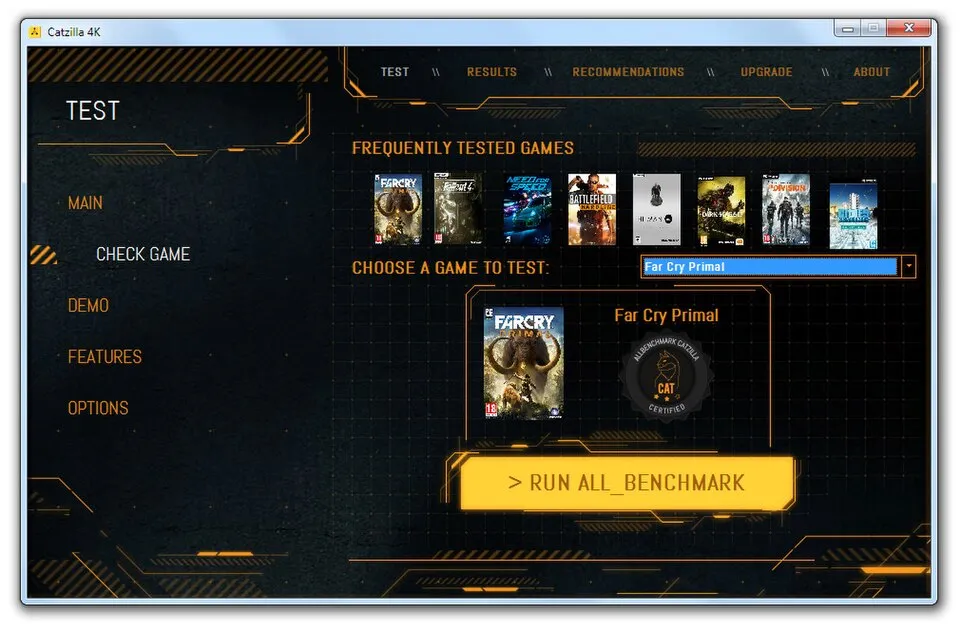
Bảng so sánh 5 công cụ benchmark hàng đầu
| Tên công cụ | Mục đích chính | Đối tượng phù hợp | Điểm mạnh |
|---|---|---|---|
| 3DMark | GPU (đồ họa 3D) | Game thủ PC | Đo lường chính xác hiệu năng GPU với các bài test thực tế |
| Cinebench | CPU (xử lý) | Người dùng cần đánh giá CPU | Ép CPU render nặng, cho kết quả ổn định và so sánh được |
| MSI Afterburner | Monitor thời gian thực | Tất cả game thủ | Theo dõi FPS, nhiệt độ, % sử dụng GPU/CPU trong lúc chơi |
| Antutu | Tổng thể (GPU, CPU, RAM) | Người dùng Windows | Đánh giá toàn diện hệ thống, phù hợp cho PC đa dụng |
| Fraps | FPS (tốc độ khung hình) | Game thủ cần đo FPS cụ thể | Công cụ chuyên đo FPS, ghi lại video gameplay |
Hướng dẫn sử dụng chi tiết từng công cụ
3DMark: Sau khi cài đặt, chọn module Time Spy cho PC gaming hiện đại. Nhấn nút Run để bắt đầu test tự động.
Kết quả hiển thị điểm số GPU, CPU và FPS trung bình. Lưu báo cáo để so sánh sau này.
Cinebench: Mở phần mềm, chọn số lượng luồng CPU và nhấn Run. Phần mềm sẽ render hình ảnh nặng trong 10 phút.
Điểm số cao cho thấy CPU mạnh. Dùng kết quả này để xác định liệu CPU có làm bottleneck cho game không.
MSI Afterburner: Cài đặt overlay trong game để hiển thị FPS, nhiệt độ và % sử dụng phần cứng. Bạn có thể ghi lại số liệu trong suốt phiên chơi. Dữ liệu này giúp phát hiện tình trạng quá nóng hoặc tài nguyên bị chiếm dụng quá mức.
Antutu: Chạy test tổng thể cho máy tính Windows. Kết quả cho điểm số tổng và chi tiết từng thành phần. Hữu ích để đánh giá nhanh khả năng chơi game của PC.
Fraps: Cấu hình để ghi FPS và bắt đầu ghi hình trong game. Sau khi thoát, xem log để biết FPS trung bình và thấp nhất. Công cụ này đơn giản nhưng rất hiệu quả cho việc đo lường thực tế.
Cách điều chỉnh cài đặt game dựa trên kết quả benchmark
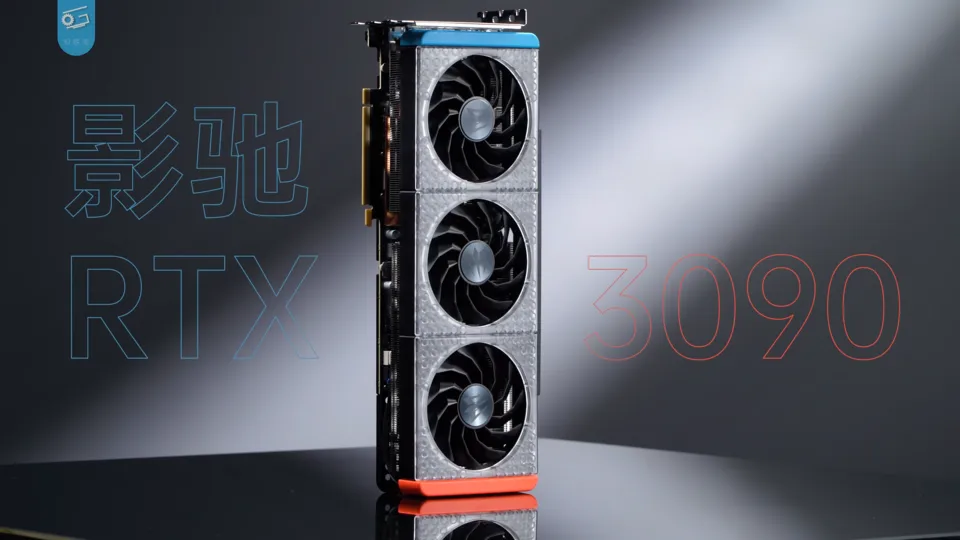
Phân tích kết quả benchmark và quyết định điều chỉnh
- FPS thấp (dưới 60): Giảm ngay mức đồ họa trong game từ Ultra/High xuống Medium. Tập trung vào các tùy chọn tiêu tốn nhiều tài nguyên như Shadow Quality, Reflection và tắt Ray Tracing.
- FPS ổn định (trên 60): Bạn có thể thử tăng một số thiết lập đồ họa để cải thiện hình ảnh, chẳng hạn nâng Texture Quality lên High.
- Hiện tượng giật lag: Kiểm tra nhiệt độ GPU/CPU qua MSI Afterburner. Nếu nhiệt độ vượt quá 85°C, cần vệ sinh bụi bên trong máy hoặc tăng tốc độ quạt tản nhiệt.
- Xác định bottleneck: Nếu điểm 3DMark GPU thấp nhưng Cinebench CPU cao, đồ họa là yếu tố giới hạn. Ngược lại, nếu CPU thấp, bạn cần xem xét nâng cấp CPU trước.
Tối ưu các setting đồ họa quan trọng
- Shadow Quality: Ảnh hưởng lớn đến FPS. Giảm xuống Medium hoặc Low để cải thiện đáng kể hiệu năng.
- Reflection: Hiệu ứng phản chiếu tốn nhiều tài nguyên. Tắt hoặc giảm xuống Low nếu FPS chưa đạt mục tiêu.
- Ray Tracing: Là tính năng nặng nhất, chỉ nên bật nếu bạn có GPU cao cấp (RTX 3060 trở lên). Tắt hoàn toàn nếu GPU yếu.
- Texture Quality: Ảnh hưởng đến độ sắc nét của vật thể. Có thể đặt ở High nếu GPU có đủ VRAM (tối thiểu 6GB).
- Anti-Aliasing: Giúp mịn viền cạnh nhưng tiêu tốn hiệu năng. Ưu tiên dùng FXAA thay vì SSAA để tiết kiệm tài nguyên.
Phát hiện bất ngờ: benchmark tích hợp trong game offline thường chính xác hơn phần mềm bên ngoài vì nó test trên chính engine game bạn sẽ chơi, phản ánh đúng hiệu năng thực tế. Hành động ngay: Tải 3DMark và Cinebench từ trang chủ, chạy test trước khi tải game từ thủ thuật – công nghệ.
Sau đó, điều chỉnh cài đặt game theo khuyến nghị từ kết quả benchmark. Cách này giúp bạn tránh nâng cấp phần cứng không cần thiết và tận dụng tối đa khả năng máy tính hiện có.