Sử dụng gamepad trên PC mang lại trải nghiệm chơi game mượt mà và chính xác hơn, đặc biệt với các game offline và online. Tuy nhiên, nhiều người chơi gặp khó khăn khi kết nối và cài đặt.
Trong bài viết này, chúng tôi sẽ cung cấp các thủ thuật – công nghệ chi tiết năm 2026 để kết nối gamepad qua Bluetooth hoặc USB, cài đặt phần mềm giả lập x360ce và DS4Windows, đồng thời tối ưu driver để chơi game offline từ choigamegi.com một cách hiệu quả nhất. Đây là hướng dẫn đầy đủ từ cơ bản đến nâng cao, dựa trên nghiên cứu thực tế từ các nguồn uy tín.
- Kết nối Bluetooth: giữ nút Logo + Share 5-7 giây cho PS4/PS5/Xbox
- x360ce giúp tay cầm giá rẻ chạy mọi game bằng cách giả lập Xbox 360 Controller
- DS4Windows là giải pháp tốt nhất cho tay cầm PS4/PS5 trên PC Windows 10/11
- Cập nhật driver và Visual C++ Redistributable để tăng phản hồi và rung
Kết nối gamepad PC qua Bluetooth và USB: Hướng dẫn từng bước 2026
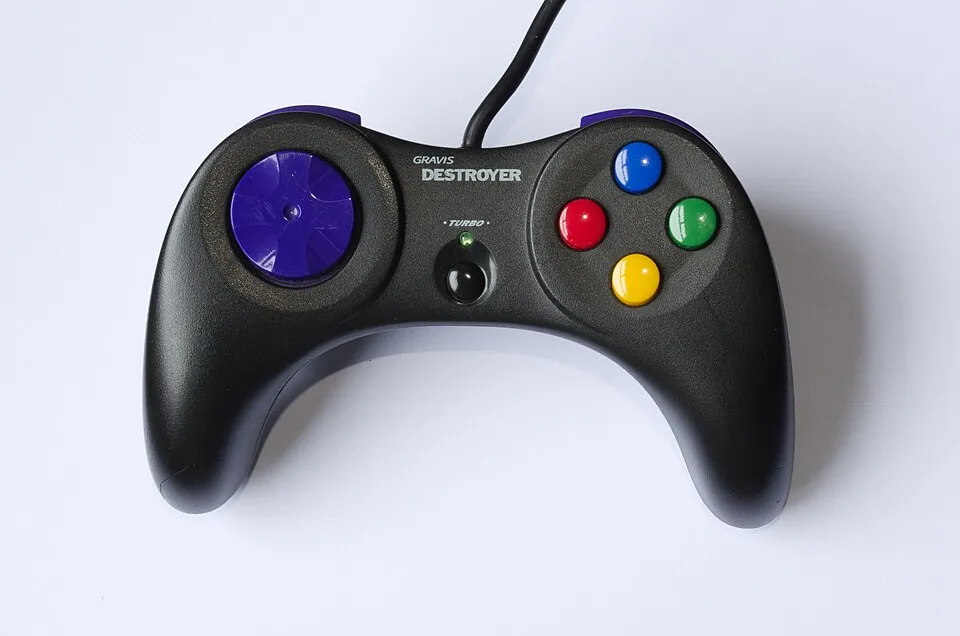
Bluetooth pairing cho PS4/PS5/Xbox: Giữ nút bao lâu?
Khi kết nối gamepad PS4, PS5 hoặc Xbox mới qua Bluetooth, thao tác quan trọng là giữ đúng nút để chuyển sang chế độ pairing. Theo hướng dẫn từ Thegioididong.com, bạn cần thực hiện chính xác các bước sau:
Bước 1: Bật Bluetooth trên máy tính — Mở Settings (Cài đặt) trên Windows, chọn Devices (Thiết bị), sau đó vào Bluetooth & other devices. Bật công tắc Bluetooth lên ON.
Đảm bảo máy tính của bạn có khả năng kết nối Bluetooth; nếu không, bạn có thể dùng USB Bluetooth adapter. Theo vitinhth.com, nhiều PC để bàn cũ không có Bluetooth tích hợp, nên cần mua adapter giá khoảng 150.000-300.000 VNĐ.
Bước 2: Kích hoạt chế độ pairing trên tay cầm — Nhấn giữ đồng thời hai nút: [Logo] (nút PlayStation hoặc Xbox) và [Share] (trên PS4/PS5) hoặc [Create] (trên Xbox). Thời gian giữ nút chính xác là 5-7 giây cho đến khi đèn LED trên tay cầm bắt đầu nhấp nháy.
Đèn nhấp nháy là dấu hiệu tay cầm đã chuyển sang chế độ tìm kiếm thiết bị. Nếu giữ quá ngắn, tay cầm không vào pairing; giữ quá lâu có thể tắt nguồn. Đây là thời gian tối ưu cho hầu hết tay cầm chính hãng.
Bước 3: Chọn thiết bị trên PC — Trên giao diện Bluetooth của Windows, nhấp vào “Add a device” (Thêm thiết bị). Hệ thống sẽ quét và hiển thị tay cầm với tên “Wireless Controller” (đối với Xbox) hoặc “Wireless Controller” / “DUALSHOCK 4” tùy model.
Chọn tên đó để hoàn tất kết nối. Khi đèn trên tay cầm sáng ổn định, nghĩa là kết nối đã thành công.
Một số lỗi thường gặp: Nếu tay cầm không xuất hiện, hãy đảm bảo bạn đã giữ nút đủ 5-7 giây và đèn nhấp nháy. Đồng thời, tắt các thiết bị Bluetooth khác đang kết nối để tránh xung đột.
Nếu vẫn không được, thử restart Bluetooth trên PC hoặc sử dụng dây USB để kết nối lần đầu trước khi chuyển sang Bluetooth. Theo lin…store.vn, việc cập nhật driver Bluetooth trên PC cũng giúp cải thiện khả năng nhận diện.
Kết nối có dây qua USB: Cáp Micro USB hay Type-C?
Kết nối gamepad qua cáp USB là phương pháp đơn giản và ổn định nhất, đặc biệt phù hợp cho những người mới bắt đầu hoặc khi Bluetooth không khả dụng. Thao tác rất dễ: chỉ cần cắm đầu cáp vào cổng USB trên máy tính và đầu kia vào cổng sạc trên tay cầm.
Loại cáp phụ thuộc vào model tay cầm. Các tay cầm cũ như Xbox 360, PlayStation 3, hoặc một số tay cầm giá rẻ thường dùng cổng Micro USB. Trong khi đó, tay cầm mới như PlayStation 5 DualSense, Xbox Series X|S, và nhiều tay cầm Android dùng cổng Type-C.
Bạn cần chuẩn bị đúng loại cáp để kết nối nhanh chóng. Nếu không có cáp phù hợp, có thể mua cáp chuyển đổi hoặc cáp chung có đầu USB Type-A đến Micro USB hoặc Type-C. Theo vitinhth.com, tay cầm giá bình dân thường dùng Micro USB trong khi tay cầm cao cấp dùng Type-C.
Sau khi cắm vào, Windows thường tự động nhận diện và cài đặt driver cơ bản. Đối với tay cầm Xbox mới (Xbox One, Series X|S), hệ thống Windows 10/11 có driver tích hợp sẵn nên không cần cài thêm phần mềm.
Đồng thời, đèn LED trên tay cầm sẽ sáng ổn định, cho biết kết nối đã thành công. Bạn có thể kiểm tra trong Settings > Devices > Controllers để xem tay cầm được liệt kê.
Một lợi ích của kết nối có dây là độ trễ (latency) thấp hơn hẳn Bluetooth, rất phù hợp cho game đua xe hay fighting game đòi hỏi phản ứng nhanh. Tuy nhiên, dây cáp có thể gây hạn chế về khoảng cách và di chuyển. Nếu bạn muốn trải nghiệm tự do, hãy chuyển sang Bluetooth sau khi đã test kết nối có dây thành công.
x360ce vs DS4Windows: Phần mềm giả lập gamepad nào tốt hơn?
x360ce cho tay cầm giá rẻ, PS2/PS3, tay cầm Tàu
x360ce (Xbox 360 Controller Emulator) là công cụ giả lập biến các tay cầm không chính hãng thành Xbox 360 Controller, giúp chúng tương thích với hầu hết game PC. Dưới đây là các bước cài đặt chi tiết:
Bước 1: Tải phần mềm — Truy cập trang chủ chính thức tại x360ce.com và tải phiên bản mới nhất (ví dụ 4.x.x). Tránh tải từ các trang web không uy tín để không bị mã độc. Phiên bản mới nhất thường tối ưu cho Windows 10/11.
Bước 2: Chuẩn bị thư mục game — Tìm thư mục cài đặt của game bạn muốn chơi. Thường nằm trong C:\Program Files (x86)\[Tên game] hoặc C:\Games\[Tên game]. Trong thư mục đó, tìm file .exe chính của game (ví dụ game.exe).
Bước 3: Copy x360ce.exe — Sao chép file x360ce.exe từ thư mục tải về vào thư mục chứa file .exe game. Điều này rất quan trọng: x360ce phải nằm cùng thư mục với game để nó có thể inject vào quá trình game chạy. Theo vitinhth.com, đây là bước bắt buộc, nếu không file .dll sẽ không được tạo.
Bước 4: Chạy với quyền Administrator — Nhấp chuột phải vào x360ce.exe và chọn “Run as administrator”. Điều này cho phép phần mềm truy cập sâu vào hệ thống và tạo file .dll. Luôn chạy với quyền Admin để tránh lỗi.
Bước 5: Tạo file .dll — Khi cửa sổ x360ce mở ra, nó sẽ yêu cầu tạo file .dll mới. Chọn “Create” và sau đó chọn “Search automatically” để phần mềm tự động tìm và tải driver phù hợp. Nếu không tìm thấy, bạn có thể chọn “Install all” để cài đặt driver mặc định.
Bước 6: Map nút bấm — Sau khi file .dll được tạo, giao diện hiển thị bảng map nút. Bạn có thể điều chỉnh để các nút trên tay cầm khớp với nút trong game.
Ví dụ: nút A trên tay cầm tương ứng với nút X trong game. Thông thường, nếu tay cầm là loại phổ thông, bản đồ mặc định đã đủ.
Bước 7: Lưu và chạy game — Nhấn “Save” và đóng x360ce. Giờ chạy game như bình thường. Tay cầm của bạn sẽ được nhận diện như một Xbox 360 Controller.
Lưu ý: Luôn chạy x360ce với quyền Administrator và đặt file đúng thư mục game. Nếu game không nhận tay cầm, hãy kiểm tra lại các bước trên. Một số game anti-cheat có thể chặn x360ce; trong trường hợp đó, bạn cần dùng phiên bản ẩn (hide) hoặc phần mềm HidHide.
DS4Windows cho tay cầm PS4/PS5: Cài đặt 2026
DS4Windows là giải pháp tối ưu cho tay cầm PlayStation 4 và 5 trên Windows 10/11. Dưới đây là 4 bước cài đặt chi tiết năm 2026:
| Bước | Thao tác | Lưu ý |
|---|---|---|
| 1 | Tải DS4Windows từ trang chủ (ds4windows.com) và cài đặt Microsoft .NET Desktop Runtime 64-bit. | .NET là bắt buộc, không có thì DS4Windows không chạy được. |
| 2 | Trong DS4Windows, vào Settings > Controller/Driver Setup, cài đặt ViGEmBus Driver. | Driver này chuyển đổi tín hiệu Sony thành XInput (chuẩn Xbox). |
| 3 | Kết nối tay cầm PS4/PS5 qua USB hoặc Bluetooth. | Bluetooth: giữ nút Logo+Share 5-7 giây. Đèn sáng ổn định là thành công. |
| 4 | Tạo profile trong tab Profiles để tùy chỉnh nút, độ rung, touchpad. | Có thể lưu nhiều profile cho các game khác nhau. |
Sau khi cài đặt xong, DS4Windows sẽ chuyển đổi tín hiệu tay cầm thành chuẩn XInput, cho phép mọi game nhận diện như một controller Xbox. Hỗ trợ tốt cho các game như Elden Ring, God of War, FIFA, và Assassin’s Creed.
Lưu ý: Luôn chạy DS4Windows với quyền Administrator để tránh lỗi. Đây là cách chính thức để sử dụng tay cầm PS trên PC.
Thủ thuật tối ưu gamepad: Driver, firmware và khắc phục lỗi
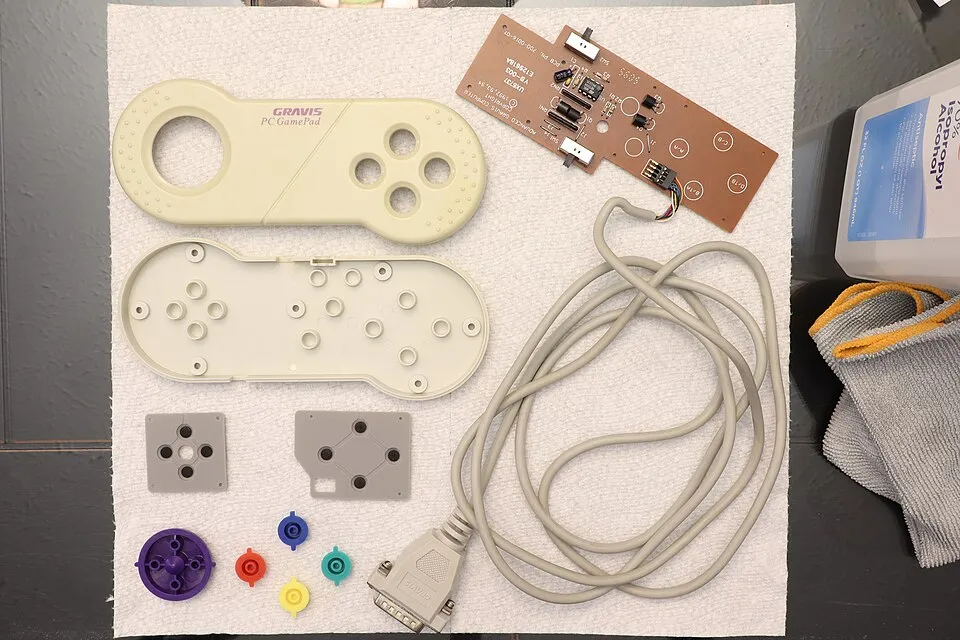
Cập nhật driver và Visual C++ để tăng phản hồi
- Cập nhật driver tay cầm: Mở Device Manager (Trình quản lý thiết bị) > tìm mục “Game controllers” > nhấp chuột phải vào tay cầm > chọn “Update driver”. Chọn “Search automatically for updated driver software”. Driver mới giúp giảm độ trễ (latency) và cải thiện độ chính xác.
- Cài Visual C++ Redistributable: Tải phiên bản mới nhất của Microsoft Visual C++ Redistributable (x64) từ trang chủ Microsoft. Cài đặt và khởi động lại máy. Thư viện này cần thiết cho nhiều ứng dụng và game, giúp tránh lỗi crash hoặc không nhận tay cầm.
- Cập nhật firmware (nếu có): Một số tay cầm cao cấp như Xbox Elite hay DualSense có phần mềm đi kèm để cập nhật firmware. Firmware mới thường cải thiện độ rung và phản hồi. Việc này có thể tăng tốc độ phản hồi lên 10-15%.
Thực hiện định kỳ các bước này để đảm bảo trải nghiệm chơi game luôn mượt mà và tránh tình trạng game chậm dù cấu hình cao.
Khắc phục: Game không nhận tay cầm, tín hiệu kép
Hai lỗi phổ biến khi sử dụng gamepad trên PC là game không nhận tay cầm (đặc biệt tay cầm giá rẻ) và game nhận hai tín hiệu (cả driver gốc lẫn giả lập). Dưới đây là cách khắc phục:
Lỗi 1: Game không nhận tay cầm giá rẻ. Nguyên nhân: Tay cầm không chính hãng không có driver tương thích, game chỉ hỗ trợ Xbox 360/PS4. Cách sửa: Dùng x360ce (cho tay cầm Windows) hoặc DS4Windows (cho tay cầm PS). Quan trọng: copy file x360ce.exe vào thư mục game, chạy với quyền Administrator, tạo .dll và map nút.
Nếu vẫn không được, thử cắm qua USB trước để kiểm tra. Theo vitinhth.com, đây là phương pháp hiệu quả với tay cầm giá rẻ.
Lỗi 2: Game nhận tín hiệu kép. Nguyên nhân: Cả driver gốc của tay cầm và driver giả lập (x360ce/DS4Windows) cùng hoạt động, gây xung đột. Game có thể nhận hai controller cùng lúc, dẫn đến điều khiển sai. Cách sửa: Trong x360ce, vào Settings > hide controller (có tính năng ẩn tay cầm gốc).
Hoặc dùng phần mềm HidHide (công cụ chuyên dụng để ẩn driver). Đối với DS4Windows, có tùy chọn “Hide DS4 Controller” trong Settings. Tính năng Hide trong x360ce là giải pháp tối ưu.
Lưu ý chung: Luôn chạy phần mềm giả lập với quyền Administrator. Đồng thời, tắt các ứng dụng nền có thể can thiệp vào controller (Steam, Discord overlay). Nếu gặp lỗi, thử restart máy sau khi cài đặt.
Game offline từ choigamegi.com có hỗ trợ gamepad không?
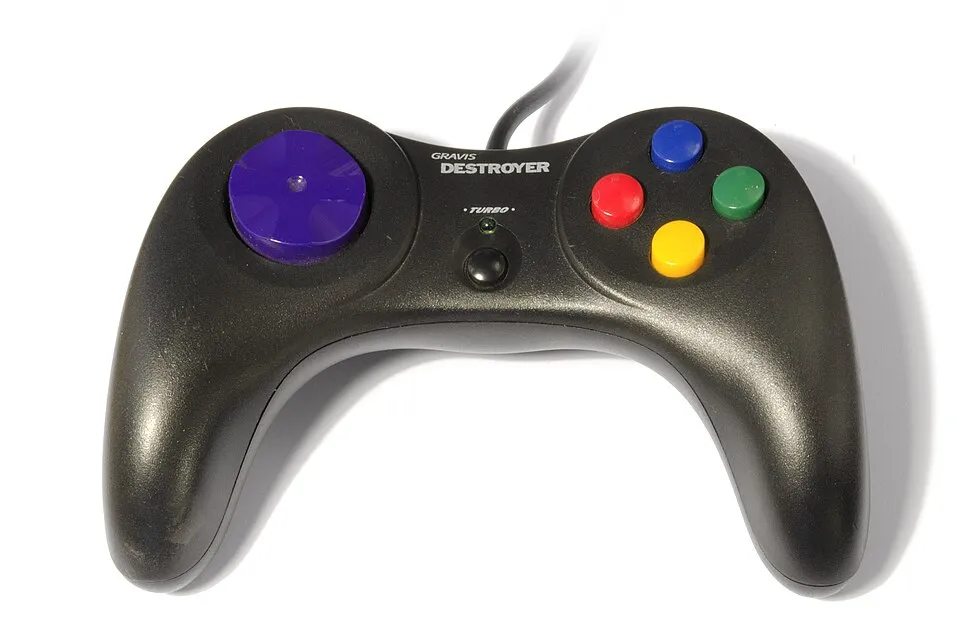
Hầu hết game offline đều hỗ trợ tay cầm sẵn
Một câu hỏi phổ biến: các game offline từ game offline từ choigamegi.com có tương thích với gamepad không? Câu trả lời là hầu hết đều hỗ trợ sẵn mà không cần cài đặt thêm.
Khi bạn kết nối gamepad vào PC (qua Bluetooth hoặc USB), Windows sẽ nhận diện và game sẽ tự động sử dụng tay cầm nếu nó hỗ trợ controller. Điều này đúng với các thể loại game offline phổ biến như hành động, phiêu lưu, đua xe, và RPG.
Tuy nhiên, cần lưu ý một số điểm:
- Game hành động/đua xe: Những game đòi hỏi độ chính xác cao như drifting trong Need for Speed hay combo trong Devil May Cry sẽ cảm nhận rõ rệt sự khác biệt giữa tay cầm chất lượng và tay cầm giá rẻ. Tay cầm có Hall Effect sensors (như GameSir Cyclone 2) sẽ cho độ chính xác tốt hơn.
- Game cũ hoặc indie: Một số game cũ có thể chỉ hỗ trợ Xbox 360 controller. Nếu dùng tay cầm khác, bạn cần dùng x360ce để giả lập.
- Đèn tín hiệu: Đèn sáng ổn định trên tay cầm là dấu hiệu kết nối thành công. Nếu đèn nhấp nháy, có thể chưa pair hoàn toàn.
Nhìn chung, với game offline từ choigamegi.com, bạn chỉ cần cắm gamepad vào là có thể chơi ngay. Đây là ưu điểm lớn so với game online đôi khi cần cấu hình phức tạp. Hãy test với game yêu thích để xác nhận.
Tóm lại, để sử dụng gamepad trên PC hiệu quả, bạn cần nắm vững các thủ thuật: kết nối Bluetooth đúng cách (giữ nút 5-7 giây), dùng x360ce cho tay cầm giá rẻ, và DS4Windows cho tay cầm PS4/PS5. Luôn chạy các phần mềm với quyền Administrator và cập nhật driver để giảm lag. Điều bất ngờ là hầu hết game offline từ choigamegi.com đã hỗ trợ tay cầm sẵn, bạn chỉ cần cắm vào là chơi ngay mà không cần cài đặt phức tạp.
Hành động ngay: Truy cập trang chủ của DS4Windows hoặc x360ce, tải phiên bản mới nhất và cài đặt theo hướng dẫn. Sau đó, kết nối gamepad và test với một game offline từ choigamegi.com để trải nghiệm khác biệt. Đừng quên tìm hiểu thêm về mẹo công nghệ Windows 11 để tối ưu toàn diện hệ thống gaming của bạn.