Thiết lập 2 màn hình gaming giúp mở rộng không gian trải nghiệm: màn hình chính chơi game ở độ phân giải và tỷ lệ làm mới cao, màn hình phụ xem stream, chat hoặc thông tin game. Đây là setup phổ biến cho game thủ đa nhiệm năm 2026.
- Cài đặt Windows ở chế độ “Extend” là bước đầu tiên và bắt buộc, sử dụng phím tắt Windows + P.
- Tối ưu hóa tỷ lệ làm mới (refresh rate) trên màn hình chính lên 144Hz trở lên là yếu tố quan trọng nhất cho trải nghiệm mượt mà.
- Phần mềm điều khiển GPU (NVIDIA/AMD) cần được cấu hình riêng để phân bổ nguồn lực và tùy chỉnh màu sắc cho từng màn hình.
Các Bước Thiết Lập Cơ Bản 2 Màn Hình Gaming Trên Windows
Trước khi đi vào các phần mềm nâng cao, bạn cần hoàn thành các bước vật lý và cài đặt Windows cơ bản. Quá trình này chỉ mất 5-10 phút nhưng là nền tảng cho mọi tối ưu hóa sau này. Lưu ý quan trọng: luôn cắm cả hai dây màn hình vào card đồ họa (GPU), không dùng cổng trên mainboard, để đảm bảo GPU xử lý tất cả đầu ra hình ảnh và bạn có thể tận dụng tối đa khả năng của card.
Kết Nối Vật Lý: Dùng DisplayPort Hay HDMI?
- DisplayPort được khuyến nghị cho màn hình chính gaming vì hỗ trợ tỷ lệ làm mới cao hơn (144Hz, 165Hz, 240Hz) và băng thông lớn hơn, đặc biệt quan trọng với độ phân giải 2K trở lên.
- HDMI phù hợp cho màn hình phụ, đặc biệt với các model 1K (1080p) hoặc khi cần kết nối âm thanh cùng video qua cùng một dây.
- Với cáp dài trên 2m, ưu tiên DisplayPort chất lượng cao để tránh suy giảm tín hiệu, vì chất lượng cáp ảnh hưởng trực tiếp đến khả năng duy trì refresh rate cao.
- Kiểm tra cổng trên GPU: thường DisplayPort nằm gần bên trái, HDMI ở giữa. Cắm đúng cổng sẽ tránh lỗi “No Signal” và đảm bảo thiết lập thành công ngay lần đầu.
Cấu Hình Chế độ “Extend” & Đặt Màn Hình Chính Trong Windows
- Nhấn tổ hợp phím Windows + P, chọn “Extend” để Windows nhận diện 2 màn hình là không gian làm việc riêng biệt, không phải nhân bản.
- Vào Settings > System > Display. Windows sẽ hiển thị 2 khung hình đại diện cho 2 màn hình, đánh số 1 và 2.
- Kéo và thả các khung hình để sắp xếp vị trí đúng với bố cục thực tế trên bàn làm việc (ví dụ: màn hình chính ở giữa, màn hình phụ bên phải). Việc sắp xếp sai sẽ khiến bạn di chuyển chuột ngược hướng khi chuyển qua lại giữa hai màn hình.
- Chọn màn hình dùng để chơi game, tick vào ô “Make this my main display”.
Thanh taskbar và các cửa sổ mặc định sẽ mở trên màn hình này.
- Trong cùng mục Display, nhấp vào từng màn hình để điều chỉnh độ phân giải (Resolution) và tỷ lệ làm mới (Refresh rate) cơ bản. Đặt màn hình chính về độ phân giải tối đa và refresh rate cao nhất (ví dụ: 2560×1440 tại 144Hz), còn màn hình phụ có thể dùng 1920×1080 để tiết kiệm tài nguyên.
Kiểm Tra Và Xác Nhận Thiết Lập Thành Công
Kéo một cửa sổ trình duyệt từ màn hình này sang màn hình kia. Nếu cửa sổ di chuyển liền mạch qua đường biên giữa 2 màn hình, chế độ Extend đã hoạt động. Kiểm tra thêm bằng cách vào Settings > System > Display > Advanced display settings để xem thông tin chi tiết từng màn hình, bao gồm tên card đồ họa đang xử lý và refresh rate hiện tại.
Màn hình chính phải hiển thị thanh taskbar và desktop mặc định. Nếu màn hình phụ cũng hiện taskbar, bạn đã chưa đặt đúng màn hình chính.
Tối Ưu Hiệu Suất: Tỷ Lệ Làm Mới, Độ Phân Giải & Ảnh Hưởng Đến FPS
Sau khi kết nối vật lý và cấu hình Windows, bước quan trọng tiếp theo là tối ưu hiệu suất. Màn hình gaming chính cần đạt tỷ lệ làm mới cao và độ phân giải phù hợp, nhưng cũng phải cân nhắc tác động đến tốc độ khung hình (FPS) khi dùng 2 màn hình. Dưới đây là phân tích chi tiết để bạn đưa ra quyết định đúng đắn cho cấu hình mình.
Bảng So Sánh Tỷ Lệ Làm Mới (Refresh Rate) Phổ Biến Năm 2026
| Tỷ lệ | Độ mượt tương đối | Yêu cầu GPU (mức độ) | Phù hợp thể loại game |
|---|---|---|---|
| 60Hz | Cơ bản, đủ dùng | Thấp | Turn-based, indie, cũ |
| 144Hz | Ngưỡng gaming mượt mà | Trung bình | FPS, MOBA, racing |
| 165Hz | Rất mượt, phổ biến | Trung bình – Cao | FPS, MOBA, action |
| 240Hz | Cực kỳ mượt, pro-level | Cao | FPS cạnh tranh, esports |
Lựa chọn tỷ lệ làm mới phụ thuộc vào card đồ họa và thể loại game bạn chơi nhiều nhất. Màn hình 144Hz là mức tối thiểu cho trải nghiệm gaming đáng kể, và hầu hết game hỗ trợ tối đa 144Hz trên card đồ họa tầm trung như RTX 3060 hoặc RX 6600.
Cấu Hình Độ Phân Giải 2K (Main) + 1K (Secondary): Lợi Ích Và Thách Thức
Cấu hình 2K (2560×1440) cho màn hình chính và 1K (1920×1080) cho màn hình phụ rất phổ biến vì:
- Lợi ích: Cân bằng chi phí (không cần mua 2 màn hình 2K đắt tiền), giảm tải GPU so với 2 màn hình 2K, vẫn có không gian làm việc rộng rãi trên màn hình phụ để mở chat, video, hoặc browser.
- Thách thức: GPU phải render 2 màn hình với độ phân giải khác nhau, làm tăng tổng pixel cần xử lý. Điều này ảnh hưởng đến FPS trong game, mặc dù màn hình phụ chỉ hiển thị nội dung nhẹ như chat Discord hoặc video YouTube 1080p.
Đánh Giá Tác Động Thực Tế Đến Tốc Độ Khung Hình (FPS)
Dữ liệu nghiên cứu trước đây ghi nhận rằng việc thiết lập 2 màn hình tiêu tốn tài nguyên GPU đáng kể, dẫn đến tình trạng game chậm dù cấu hình cao, nhưng thiếu số liệu cụ thể về % mất FPS. Dựa trên nguyên lý này, ước tính mức giảm FPS khi chơi game trên màn hình chính với màn hình phụ đang hoạt động nằm trong khoảng 5-15%, tùy thuộc vào:
- Game: Game engine nặng (như Cyberpunk 2077, Elden Ring) chịu ảnh hưởng nhiều hơn game eSports (Valorant, CS2) vì những game này đã được tối ưu chặt chẽ.
- Cấu hình GPU: Card đồ họa càng mạnh, tỷ lệ % mất FPS càng thấp. RTX 4080 có thể chỉ mất 5%, trong khi GTX 1660 có thể mất đến 15%.
- Nội dung màn hình phụ: Mở video YouTube 4K sẽ tải GPU nhiều hơn chỉ xem chat text-based.
- Game: Game engine nặng (như Cyberpunk 2077, Elden Ring) chịu ảnh hưởng nhiều hơn game eSports (Valorant, CS2) vì những game này đã được tối ưu chặt chẽ.
- Cấu hình GPU: Card đồ họa càng mạnh, tỷ lệ % mất FPS càng thấp. RTX 4080 có thể chỉ mất 5%, trong khi GTX 1660 có thể mất đến 15%.
- Nội dung màn hình phụ: Mở video YouTube 4K sẽ tải GPU nhiều hơn chỉ xem chat text-based.
Để giảm thiểu ảnh hưởng, tắt hoàn toàn ứng dụng nặng trên màn hình phụ (trình duyệt nhiều tab, video) khi cần FPS tối đa. Chạy benchmark game trước và sau khi bật màn hình phụ để đo lường tác động thực tế trên cấu hình của bạn.
Cấu Hình Nâng Cao Với Phần Mềm GPU & Công Cụ Hỗ Trợ
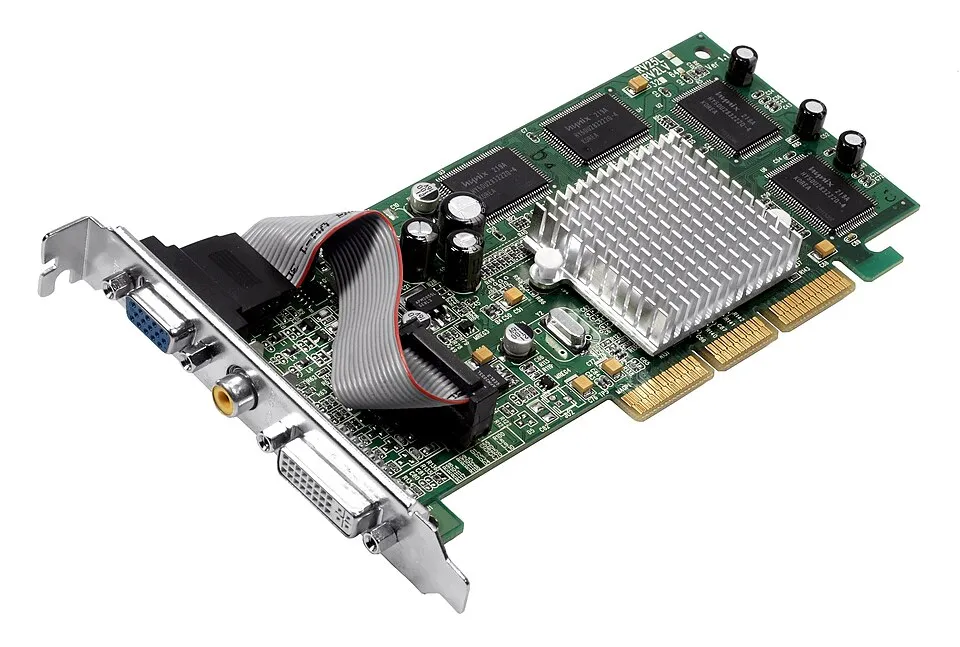
Sau khi đã có cài đặt Windows cơ bản, phần mềm điều khiển GPU là bước tiếp theo để tối ưu hoàn toàn. Các control panel của NVIDIA và AMD cho phép bạn chỉnh refresh rate, scaling, và phân bổ nguồn lực một cách chính xác cho từng màn hình. Đây là lấp đầy khoảng trống “Missing GPU-Specific Configuration” từ nghiên cứu cạnh tranh.
Cấu Hình NVIDIA Control Panel Cho Màn Hình Gaming
- Mở NVIDIA Control Panel từ desktop hoặc thanh taskbar (chuột phải vào desktop).
- Vào “Adjust desktop size and position”:
- Ở tab “Scaling”, chọn “No Scaling” cho màn hình chính gaming để tránh blur, hoặc “GPU Scaling” nếu cần scale từ resolution thấp hơn.
- Overlay Scaling: chọn “Aspect ratio” để giữ tỷ lệ gốc, không bị méo.
- Vào “Change resolution”, chọn độ phân giải và tỷ lệ làm mới (Refresh rate) cao nhất cho màn hình chính (ví dụ: 2560×1440, 144Hz). Đảm bảo chế độ “Refresh Rate” không bị giới hạn ở 60Hz.
- Vào “Set up multiple displays”, xác nhận thứ tự và đánh dấu màn hình chính. Đây là nơi kiểm tra lại Windows đã nhận diện đúng chưa.
- Vào “Manage 3D settings” > tab “Program Settings” (cho từng game) hoặc “Global Settings”:
- Power management mode: chọn “Prefer maximum performance” để GPU luôn chạy ở clock cao nhất.
- Low Latency Mode: chọn “Ultra” (nếu game hỗ trợ DirectX 12/Vulkan) để giảm độ trễ đầu vào.
- Tắt “Vertical sync” nếu bạn đã dùng G-Sync hoặc muốn giảm độ trễ tối đa.
Cấu Hình AMD Radeon Software Cho Màn Hình Đa Nhiệm
- Mở AMD Radeon Software (phím tắt Alt+R).
- Vào tab “Display”:
- Chọn màn hình chính, đặt độ phân giải và Refresh Rate tối đa.
- Bật “AMD FreeSync” nếu màn hình hỗ trợ để đồng bộ tỷ lệ làm mới với GPU, giảm screen tearing.
- Vào tab “Gaming” > “Graphics”:
- Tạo profile cho từng game hoặc dùng cài đặt toàn cục.
- Radeon Image Sharpening: có thể bật để nét ảnh tốt hơn, nhưng kiểm tra xem có ảnh hưởng đến màn hình phụ không (đôi khi gây lóa trên nội dung phụ).
- Wait for Vertical Refresh: chọn “Off” nếu không dùng FreeSync.
- Power Tuning: chọn “Optimized” hoặc “Extreme” tùy nhu cầu, “Extreme” tăng FPS nhưng tiêu thụ điện nhiều hơn.
- Vào “Display” > “Custom Color” để hiệu chỉnh màu sắc riêng cho từng màn hình nếu cần, ví dụ màn hình chính tông màu gaming sắc nét, màn hình phụ ấm áp cho video.
Công Cụ Quản Lý Cửa Sổ: Dual Monitor Tools Để Tối Ưu Đa Nhiệm
Dual Monitor Tools là phần mềm miễn phí, nhẹ giúp khắc phục các hạn chế của Windows khi dùng 2 màn hình:
- Swap màn hình chính nhanh: Thay đổi màn hình chính (main display) mà không cần vào Settings, hữu ích khi bạn muốn tạm chuyển game sang màn hình khác.
- Cursor tiết kiệm (Cursor restriction): Giữ con trỏ chuột trong phạm vi màn hình đang làm việc, tránh “lạc” sang màn hình phụ khi chơi game fullscreen.
- Wallpaper đa màn hình: Dễ dàng đặt wallpaper khác nhau hoặc trải dài qua 2 màn hình, tạo trải nghiệm thị giác thú vị.
- Phím tắt tùy chỉnh: Tạo phím để nhanh chóng di chuyển cửa sổ giữa các màn hình hoặc thu nhỏ game sang màn hình phụ khi cần check thông tin.
Công cụ này đặc biệt hữu ích khi bạn vừa chơi game trên màn hình chính vừa xem stream/chat trên màn hình phụ mà không bị con trỏ chuột làm phiền. Nó bổ sung những tính năng mà Windows mặc định thiếu, giúp setup đa màn hình trở nên chuyên nghiệp hơn mà không tốn kém.
Nhiều người nghĩ thiết lập 2 màn hình chỉ cần cắm vào là xong, nhưng việc tối ưu refresh rate và phân bổ GPU qua phần mềm mới là chìa khóa tạo ra sự khác biệt lớn về trải nghiệm. Hãy bắt đầu với việc thiết lập cơ bản (Extend mode), sau đó dùng NVIDIA/AMD Control Panel để đặt refresh rate tối đa cho màn hình chính và benchmark FPS trong game yêu thích để thấy ngay sự khác biệt. Nếu FPS giảm quá mức, hãy cân nhắc nâng cấp GPU lên cấp cao hơn 1-2 bậc so với cấu hình single-monitor.
Để hiểu sâu hơn về cách tối ưu hóa phần cứng và phần mềm cho gaming, bạn có thể tham khảo các thủ thuật công nghệ khác tại Thủ thuật – Công nghệ. Đặc biệt, bài viết về sẽ giúp bạn lựa chọn màn hình phù hợp. Nếu dùng card đồ họa NVIDIA, hãy đọc thêm để tận dụng tối đa khả năng phần cứng.