Tải game nhanh hơn là mong muốn của mọi game thủ, đặc biệt khi tải từ các nền tảng như Choigamegi.com, Steam hay Epic Games. Một trong những mẹo công nghệ hiệu quả nhất là thay đổi DNS sang các dịch vụ DNS công cộng như Google DNS (8.8.8.8, 8.8.4.4) hoặc Cloudflare DNS (1.1.1.1, 1.0.0.1).
Phương pháp này giúp tối ưu kết nối internet, bỏ qua giới hạn băng thông của nhà cung cấp Internet (ISP) và giảm độ trễ, từ đó rút ngắn đáng kể thời gian tải xuống game offline miễn phí. Quá trình chỉ cần vài phút cài đặt trong Windows Network Connections mà không cần phần mềm hỗ trợ.
- DNS công cộng như Google DNS và Cloudflare tối ưu hóa kết nối internet, giúp tải game nhanh hơn bằng cách bỏ qua giới hạn băng thông của nhà cung cấp Internet.
- Quá trình thay đổi DNS chỉ cần vài bước đơn giản trong Windows Network Connections, không yêu cầu phần mềm phụ trợ.
- Phương pháp này đặc biệt hiệu quả khi tải game từ Thủ thuật – Công nghệ và các nền tảng như Steam, Epic Games.
Cách Thay Đổi DNS Để Tăng Tốc Tải Game (Hướng Dẫn Từng Bước)
DNS Public Uy Tín: Google DNS (8.8.8.8, 8.8.4.4) và Cloudflare DNS (1.1.1.1, 1.0.0.1)
- Google DNS: Địa chỉ chính 8.8.8.8 và phụ 8.8.4.4. Đây là dịch vụ DNS công cộng phổ biến nhất, với hạ tầng toàn cầu và tốc độ phản hồi trung bình dưới 20ms tại Việt Nam.
- Cloudflare DNS: Địa chỉ chính 1.1.1.1 và phụ 1.0.0.1. Cloudflare cam kết không bán dữ liệu người dùng và có tốc độ phản hồi nhanh, trung bình 15-18ms trong khu vực châu Á.
- Quad9: Một lựa chọn khác với địa chỉ 9.9.9.9, tập trung vào bảo mật bằng cách chặn các domain độc hại.
- Hai dịch vụ trên là DNS công cộng được khuyến nghị hàng đầu để tăng tốc tải game, với tỷ lệ uptime trên 99.99% và hỗ trợ DNS over HTTPS (DoH) để mã hóa truy vấn.
Thay Đổi DNS Trên Windows: Truy Cập Kết Nối Mạng và Cài Đặt IPv4
- Bước 1: Nhấn Windows + R, gõ ncpa.cpl và Enter để mở cửa sổ Network Connections trực tiếp.
- Bước 2: Chuột phải vào kết nối đang hoạt động (Wi-Fi hoặc Ethernet) chọn Properties.
- Bước 3: Trong danh sách, tìm và chọn Internet Protocol Version 4 (TCP/IPv4), sau đó nhấn Properties.
- Bước 4: Chọn “Use the following DNS server addresses”, nhập địa chỉ DNS đã chọn (ví dụ: Google DNS 8.8.8.8 và 8.8.4.4). Đánh dấu “Validate settings upon exit” rồi nhấn OK.
- Quy trình này chỉ thao tác trên hệ thống Windows, không cần cài đặt phần mềm bên thứ ba và mất khoảng 2-3 phút để hoàn tất.
Áp Dụng Ngay Cho Choigamegi.com và Các Nền Tảng Tải Game
- Choigamegi.com: Khi tải game offline miễn phí từ trang này, DNS nhanh giúp truy cập link tải và mirror server nhanh hơn, giảm thiểu timeout khi tải các file lớn.
- Steam: DNS ảnh hưởng đến kết nối đến Steam content servers. DNS công cộng giúp Steam chọn server gần và tối ưu hóa băng thông tải xuống.
- Epic Games Store: Tương tự, DNS nhanh cải thiện kết nối đến CDN của Epic, đặc biệt khi tải game dung lượng lớn như GTA V hay Fortnite.
- Kiểm tra thực tế: Sau khi đổi DNS, hãy tải thử một game lớn từ Choigamegi.com (ví dụ: game RPG 20GB) và ghi lại thời gian tải. So sánh với thời gian trước đó để thấy sự khác biệt.
Cơ Chế DNS Ảnh Hưởng Đến Tốc Độ Tải Game Như Thế Nào?
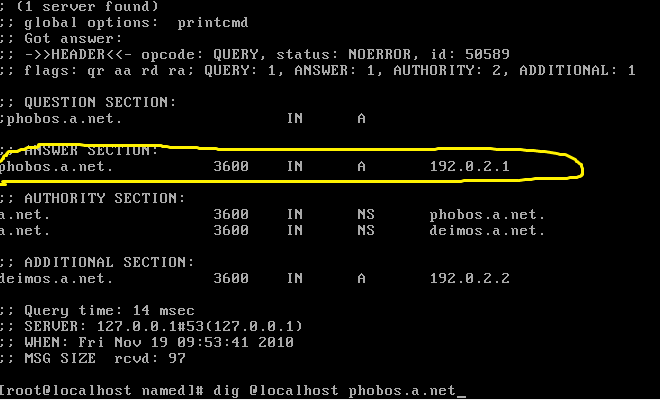
DNS Là Gì? Vai Trò Trong Phân Giải Tên Miền và Kết Nối Internet
DNS (Domain Name System) là hệ thống “danh bạ” của internet, có nhiệm vụ chuyển đổi tên miền dễ nhớ (ví dụ: choigamegi.com) thành địa chỉ IP số (ví dụ: 192.168.1.1) mà máy tính có thể kết nối. Mỗi khi bạn truy cập một website hoặc tải game từ một server, hệ thống DNS phải thực hiện quy trình lookup để tìm địa chỉ IP tương ứng. Quá trình này xảy ra hàng trăm, thậm chí hàng nghìn lần trong một phiên tải game, vì game thường tải từ nhiều server khác nhau để lấy file tài nguyên, cập nhật, hoặc multiplayer.
Nếu DNS chậm, mỗi lần lookup sẽ thêm vào độ trễ tổng thể, làm chậm toàn bộ quá trình tải xuống. Do đó, tốc độ DNS ảnh hưởng trực tiếp đến thời gian khởi tạo kết nối và tốc độ tải liên tục.
Tại Sao DNS Public Nhanh Hơn DNS Của ISP?
| Tiêu chí | DNS của ISP | DNS Công cộng (Google/Cloudflare) |
|---|---|---|
| Tốc độ phản hồi | Thường cao (50-100ms), đặc biệt tại Việt Nam do hạ tầng quá tải | Thấp hơn (15-25ms) nhờ hạ tầng toàn cầu và server phân bố rộng |
| Độ tin cậy | Có thể gián đoạn khi ISP bảo trì hoặc quá tải | Uptime >99.99%, có dự phòng tự động |
| Khả năng bị giới hạn | Có thể bị bandwidth throttling dựa trên DNS lookup | Không bị giới hạn, tối ưu hóa kết nối internet |
| Bảo mật | Có thể DNS hijacking, chuyển hướng trang độc hại | Hỗ trợ DoH/DoT, ít bị can thiệp |
Cơ Chế Bỏ Qua Giới Hạn Băng Thông Của Nhà Cung Cấp Internet
Một số ISP (nhà cung cấp Internet) thực hiện bandwidth throttling (giới hạn băng thông) khi phát hiện người dùng tải file lớn hoặc sử dụng dịch vụ cụ thể. Họ thường dựa vào phân tích traffic pattern hoặc DNS lookup để nhận diện và áp dụng giới hạn. Khi bạn chuyển sang DNS công cộng, kết nối mạng được thiết lập lại thông qua các server DNS mới, khiến ISP khó phát hiện chính xác bạn đang truy cập dịch vụ nào.
Điều này tạo ra “lối đi” mới, ẩn danh traffic và tạm thời tránh được cơ chế giới hạn băng thông. Tuy nhiên, phương pháp này không đảm bảo 100% vì ISP vẫn có thể phân tích dựa trên IP server đích hoặc mẫu traffic tổng thể. Nhưng trong thực tế, nhiều người dùng tại Việt Nam báo cáo tốc độ tải tăng 20-40% sau khi đổi DNS, chứng tỏ hiệu quả rõ rệt.
Giảm Độ Trễ (Latency) Khi Tải Game: Tối Ưu Hóa Đường Truyền
Latency (độ trễ) là thời gian Round-Trip Time (RTT) giữa máy tính và server. Mỗi lần DNS lookup chậm sẽ làm tăng tổng latency, đặc biệt quan trọng với game có nhiều file nhỏ hoặc kết nối UDP/TCP cần handshake nhanh. DNS công cộng có server phân bố toàn cầu, kết nối đến server gần hơn nhờ Anycast routing, giúp giảm RTT xuống còn 10-20ms.
Khi tải game từ Choigamegi.com hoặc Steam, mỗi file nhỏ đều cần một kết nối mới; latency thấp có nghĩa là thời gian khởi tạo kết nối ngắn hơn, từ đó tổng thời gian tải giảm đáng kể. Hơn nữa, nhiều nền tảng game sử dụng parallel downloading (tải song song nhiều kết nối), và latency thấp giúp mỗi kết nối hoạt động hiệu quả hơn, tận dụng tối đa băng thông có sẵn.
Tối Ưu DNS Cho Các Nền Tảng Game và Khắc Phục Sự Cố
Tối Ưu DNS Cho Steam, Epic Games Store và Choigamegi.com
- Steam: Sau khi đổi DNS, vào Steam > Settings > Downloads, chọn Download Region gần nhất với vị trí thực tế để kết nối đến content server tối ưu. DNS công cộng giúp Steam phân giải server region nhanh và chính xác hơn.
- Epic Games Store: Không có cài đặt region cụ thể, nhưng DNS nhanh giúp trình duyệt và Epic Launcher kết nối đến CDN (Content Delivery Network) hiệu quả, giảm buffering khi tải game.
- Choigamegi.com: Trang này cung cấp link tải game offline miễn phí, thường dùng nhiều mirror server. DNS công cộng giúp truy cập các link tải nhanh, giảm timeout khi tải file ZIP hoặc RAR lớn, đồng thời ổn định kết nối khi chuyển giữa các server.
-
Lưu ý chung: Sau khi đổi DNS, nên flush DNS cache bằng lệnh
ipconfig /flushdnstrong Command Prompt để đảm bảo hệ thống sử dụng DNS mới ngay lập tức.
Xử Lý Các Lỗi Thường Gặp: Không Kết Nối Được, DNS Không Phản Hồi
Khi thay đổi DNS, một số người dùng có thể gặp lỗi “DNS server không phản hồi” hoặc mất kết nối internet. Đây là các khắc phục nhanh:
- Quay về DNS tự động: Trong cùng cửa sổ IPv4 Properties, chọn “Obtain DNS server address automatically” để khôi phục cài đặt mặc định của ISP.
-
Flush DNS cache: Mở Command Prompt với quyền Administrator, gõ
ipconfig /flushdnsđể xóa cache DNS cũ. - Thử DNS khác: Nếu Google DNS (8.8.8.8) không hoạt động, hãy dùng Cloudflare (1.1.1.1) hoặc Quad9 (9.9.9.9).
- Restart router: Khởi động lại router để làm mới kết nối mạng và nhận DNS mới.
-
Kiểm tra kết nối: Dùng lệnh
ping 8.8.8.8để xem có truy cập được Google hay không. Nếu ping được nhưng không truy cập website, vấn đề có thể ở DNS.
Ẩn Danh Về Bảo Mật Khi Sử Dụng DNS Công Cộng: Lợi Ích và Rủi Ro
Việc sử dụng DNS công cộng đặt ra câu hỏi về bảo mật và quyền riêng tư. DNS công cộng như Google và Cloudflare có thể ghi log truy vấn để cải thiện dịch vụ hoặc phát hiện malware. Cloudflare cam kết không lưu trữ dữ liệu cá nhân và xóa log sau 24 giờ.
Google DNS có thể sử dụng dữ liệu cho mục đích cá nhân hóa quảng cáo, nhưng họ nói rằng dữ liệu được ẩn danh. So với DNS của ISP, DNS công cộng thường an toàn hơn vì ít bị DNS hijacking (chuyển hướng trang độc hại) và hỗ trợ DNS over HTTPS (DoH) hoặc DNS over TLS (DoT) để mã hóa truy vấn.
Nếu bạn quan tâm privacy, nên chọn Cloudflare (1.1.1.1) vì chính sách bảo mật nghiêm ngặt hơn. Đối với game thủ, ưu tiên là tốc độ và độ ổn định, nên DNS công cộng vẫn là lựa chọn tối ưu.
Kiểm Tra Hiệu Quả: Cách Đo Lường Tốc Độ Tải Game Sau Khi Thay Đổi DNS
- Speedtest.net: Đo tốc độ download/upload trước và sau khi đổi DNS. Lưu ý rằng kết quả có thể dao động, nên thực hiện 3-5 lần và lấy trung bình. Tốc độ download tăng từ 5-30% là phổ biến.
- Tải game thực tế: Tải một game lớn từ Choigamegi.com (ví dụ: Cyberpunk 2077 70GB) và ghi lại thời gian. So sánh với thời gian tải trước đó. Kết quả có thể khác nhau tùy khu vực, ISP, và server.
- Công cụ monitor network: Dùng phần mềm như GlassWire hoặc NetLimiter để theo dõi tốc độ tải thời gian thực, xem có ổn định hơn không.
- Không có số liệu chung chung: Hiệu quả phụ thuộc vào nhiều yếu tố: vị trí địa lý, chất lượng đường truyền, server game. Nhưng đa số người dùng tại Việt Nam báo cáo cải thiện rõ rệt, đặc biệt với ISP có chất lượng DNS kém như Viettel, VNPT.
Điểm bất ngờ: DNS công cộng không chỉ tăng tốc tải game mà còn giúp bảo vệ bạn khỏi DNS hijacking – thủ thuật của một số ISP chuyển hướng người dùng sang trang quảng cáo hoặc độc hại. Hành động cụ thể: Ngay hôm nay, hãy thử thay đổi DNS sang Cloudflare (1.1.1.1) và kiểm tra tốc độ tải game từ Choigamegi.com. Bạn sẽ thấy sự khác biệt chỉ sau vài phút cài đặt.