Năm 2026, để chơi game nặng mượt mà, bạn cần tối thiểu 16GB RAM theo khuyến nghị từ các chuyên gia. Sau đó nêu ngắn gọn 3 phần chính: tối ưu phần mềm, nâng cấp phần cứng, và bảo trì hệ thống.
- Theo khuyến nghị 2026, RAM 16GB là ngưỡng tối thiểu cho game AAA, 32GB cho trải nghiệm đa nhiệm mượt mà.
- Task Manager (Ctrl+Shift+Esc) là công cụ quan trọng để kết thúc ứng dụng nền tiêu tốn RAM trước khi chơi game.
- Game Mode trên Windows 10/11 tự động ưu tiên tài nguyên cho game, giúp giảm tiêu thụ RAM không cần thiết.
Làm Thế Nào Để Tối Ưu Phần Mềm Giải Phóng RAM Cho Game?
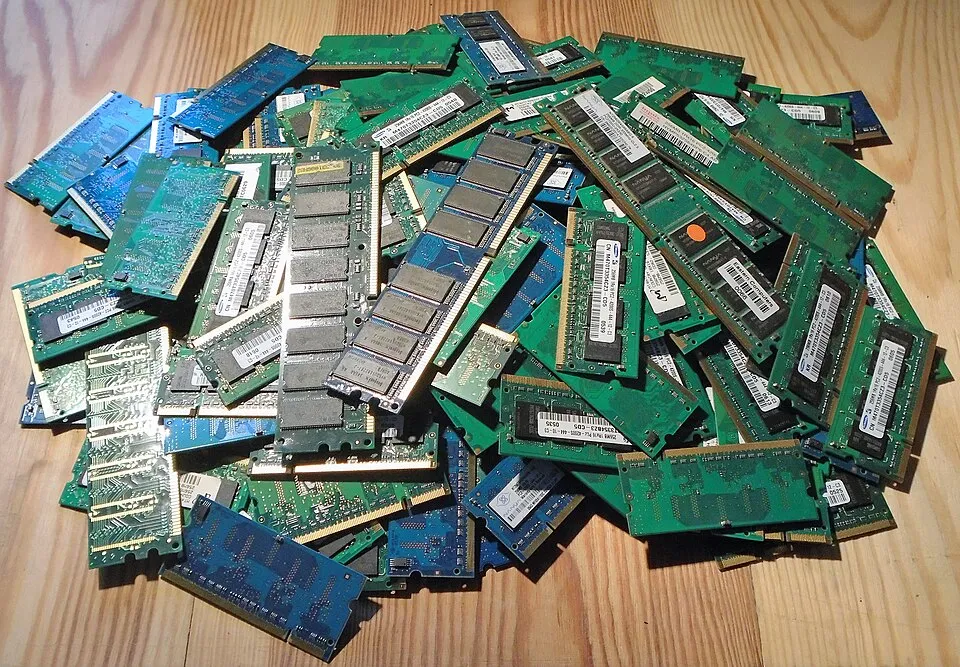
Khi chơi game nặng, máy tính cần tập trung tài nguyên vào trò chơi. Nhiều ứng dụng chạy ngầm tiêu tốn RAM mà bạn không hay biết.
Việc tối ưu phần mềm là bước đầu tiên và miễn phí, giúp giải phóng ngay từ 500MB đến 2GB RAM tùy theo hệ thống. Có ba thao tác cốt lõi: đóng ứng dụng nền, vô hiệu hóa khởi động cùng Windows, và bật Game Mode.
Đóng ứng dụng nền bằng Task Manager: Phím tắt Ctrl+Shift+Esc
- Nhấn tổ hợp phím Ctrl + Shift + Esc để mở Task Manager ngay lập tức.
- Chuyển sang tab Processes (Quy trình).
- Nhấp vào tiêu đề cột Memory (Bộ nhớ) để sắp xếp từ cao xuống thấp.
- Chuột phải vào các ứng dụng không cần thiết như trình duyệt, phần mềm chat, hoặc công cụ tải file đang chạy nền. Chọn End task (Kết thúc tác vụ).
Thao tác này giải phóng RAM ngay lập tức trước khi bạn khởi chạy game. Làm thường xuyên trước mỗi lần chơi sẽ giúp máy có đủ bộ nhớ cho game.
Vô hiệu hóa chương trình khởi động cùng Windows
- Mở Task Manager (Ctrl+Shift+Esc) và chuyển sang tab Startup (Khởi động).
- Xem danh sách các chương trình được cài đặt tự động chạy khi bật máy.
- Chuột phải vào chương trình bạn không dùng thường xuyên (ví dụ: phần mềm khởi động nhanh, công cụ sync đám mây) và chọn Disable (Vô hiệu hóa).
Việc này giảm tải RAM ngay từ khi khởi động máy, giúp Windows chạy nhanh hơn và có nhiều bộ nhớ trống cho game. Một số ứng dụng như Spotify, Adobe Creative Cloud, hoặc phần mềm in ấn thường chiếm 200-500MB RAM mỗi cái.
Bật Game Mode để Windows ưu tiên tài nguyên cho game
Game Mode là tính năng tích hợp sẵn trong Windows 10 và Windows 11. Khi bật, Windows sẽ tạm dừng các cập nhật nền, giảm tiến trình hệ thống không cần thiết, và ưu tiên CPU, GPU, RAM cho trò chơi đang chạy. Để bật: vào Settings (Cài đặt) > Gaming (Trò chơi) > Game Mode (Chế độ chơi game) > chuyển sang On (Bật).
Game Mode có thể cải thiện 5-15% FPS và giảm rõ rệt tình trạng giật lag, đặc biệt trên máy cấu hình vừa phải. So với phần mềm bên thứ ba như Game Booster, Game Mode ổn định hơn vì được tích hợp sâu vào hệ điều hành, không gây xung đột driver.
Khuyến Nghị Nâng Cấp Phần Cửng Cho Game 2026
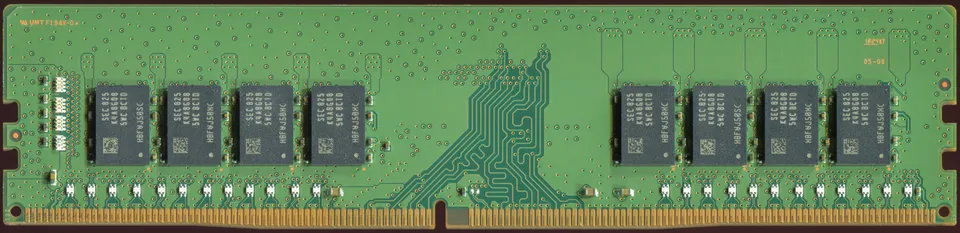
Nếu phần mềm đã tối ưu tối đa nhưng game vẫn chậm, cần xem đến nâng cấp phần cứng. RAM là yếu tố then chốt, nhưng SSD và driver GPU cũng đóng vai trò quan trọng trong việc quản lý bộ nhớ và tốc độ truy xuất dữ liệu.
Dung lượng RAM khuyến nghị: 8GB tối thiểu, 16GB lý tưởng, 32GB cho game AAA
| Dung lượng RAM | Phù hợp với loại game | Ví dụ game 2026 |
|---|---|---|
| 8GB | Game nhẹ, game cũ, indie 2D | Stardew Valley, Age of Empires II, game flash cũ |
| 16GB | Đa số game AAA, chơi đơn + đa nhiệm nhẹ | Liên Minh Huyền Thoại, GTA 5, Cyberpunk 2077 (thiết lập trung) |
| 32GB | Game siêu nặng, nhiều mod, stream + chơi cùng lúc | Game với texture 4K, modpack lớn, stream qua OBS |
Lưu ý: Game Portal 2 (ra mắt năm 2011) chỉ yêu cầu 1GB RAM, cho thấy game cũ rất nhẹ. Tuy nhiên, game AAA mới năm 2026 như “Eternal Frontier” hoặc “Phantom Legacy” khuyến nghị 16GB trở lên để chạy mượt ở độ phân giải 1080p.
SSD: Tăng tốc truy xuất dữ liệu, giảm tải RAM
SSD (ổ cứng thể rắn) có tốc độ đọc/ghi nhanh gấp 5-10 lần so với HDD truyền thống. Khi game tải dữ liệu từ SSD, thời gian chờ giảm mạnh, từ đó hệ thống ít phải dùng RAM ảo (swap file) làm bộ đệm.
Điều này giúp RAM vật lý được sử dụng hiệu quả hơn, tránh tình trạng máy giật lag do phải đọc từ ổ cứng chậm. Nâng cấp RAM và SSD cùng lúc mang lại cải thiện tổng thể rõ rệt, theo đánh giá từ các chuyên gia phần cứng.
Cập nhật driver GPU mới nhất để tối ưu quản lý bộ nhớ
Driver GPU (card đồ họa) mới nhất được tối ưu cho các game gần đây, giúp quản lý VRAM và RAM hệ thống hiệu quả hơn, giảm rò rỉ bộ nhớ. Cách cập nhật:
- Truy cập website chính thức của nhà sản xuất: NVIDIA, AMD, hoặc Intel.
- Vào mục Support/Drivers, chọn card đồ họa của bạn và hệ điều hành.
- Tải file cài đặt và chạy.
Hoặc dùng ứng dụng đi kèm: GeForce Experience (NVIDIA) hoặc Adrenalin (AMD) để tự động cập nhật. Driver mới thường cải thiện 10-20% hiệu suất trong các game mới, đồng thời tối ưu việc sử dụng bộ nhớ, đặc biệt là tối ưu DirectX 12 Ultimate cho card đồ họa mới nhất 2026.
Bảo Trì Hệ Thống & Dọn Dẹp Để Tối Ưu RAM

Bảo trì định kỳ giúp máy tính duy trì hiệu năng ổn định theo thời gian. Bụi bẩn, file rác, và cache tích tụ lâu ngày làm chậm hệ thống, ảnh hưởng đến khả năng sử dụng RAM.
Xóa bộ nhớ cache trình duyệt và file tạm để giải phóng RAM
- Cache trình duyệt: Vào Settings (Cài đặt) > Privacy (Quyền riêng tư) của Chrome, Firefox, Edge, chọn “Clear browsing data” (Xóa dữ liệu duyệt web). Xóa cache và cookie định kỳ.
- File tạm Windows: Nhấn Win + R, gõ %temp%, nhấn Enter.
Xóa tất cả file trong thư mục mở ra (bỏ qua file đang dùng nếu có thông báo).
- File rác ổ C:: Dùng công cụ Disk Cleanup (Dọn dẹp đĩa) có sẵn trong Windows. Chọn ổ đĩa C, đánh dấu các mục “Temporary files”, “Recycle Bin”, “System files” để xóa.
Việc này giải phóng không gian đĩa và gián tiếp giảm kích thước page file (RAM ảo), tối ưu hóa tổng thể bộ nhớ hệ thống.
Vệ sinh phần cứng laptop: Tra keo, làm sạch bụi bẩn
Laptop chơi game dễ bị bụi bẩn tích tụ trong quạt tản nhiệt và khe hở, làm nhiệt độ CPU/GPU tăng, gây giảm hiệu suất và thậm chí giảm tốc độ RAM do quá nhiệt. Hướng dẫn vệ sinh:
- Tắt máy, tháo pin (nếu có thể).
- Dùng khí nén (compressed air) thổi sạch bụi ở khe tản nhiệt, quạt, và bo mạch chủ. Giữ chai khí nén thẳng đứng để tránh ướt.
- Nếu laptop đã cũ (trên 2 năm), cân nhắc tra keo tản nhiệt mới cho CPU và GPU. Cần tháo đổ, lau sạch keo cũ, đánh keo mới.
- Lắp lại và khởi động kiểm tra.
Vệ sinh này giúp nhiệt độ giảm 10-15°C, từ đó CPU/GPU chạy ổn định, RAM hoạt động hiệu quả hơn.
Kiểm tra và xóa tập tin không cần thiết trên ổ đĩa
Ổ đĩa đầy ảnh hưởng trực tiếp đến tốc độ đọc/ghi và hiệu quả của virtual memory. Khi ổ cứng gần đầy, Windows dùng RAM ảo nhiều hơn, làm chậm hệ thống. Dọn dẹp:
- Dùng Disk Cleanup như mục trên.
- Dùng phần mềm Uninstaller để gỡ cài đặt sạch các chương trình không dùng.
- Dùng WinDirStat (Windows Directory Statistics) để quét và tìm file lớn chiếm nhiều dung lượng. Xóa hoặc di chuyển file đó sang ổ khác.
Ổ đĩa sạch sẽ giúp hệ thống chạy mượt hơn, giảm tải RAM và tăng tốc độ load game. Nhiều người nghĩ chỉ cần nâng cấp RAM là giải quyết được mọi vấn đề, nhưng thực tế game vẫn có thể chậm dù cấu hình cao nếu không tối ưu phần mềm (đóng ứng dụng nền, bật Game Mode), mang lại cải thiện tương đương nếu không muốn chi phí.
Hôm nay, hãy mở Task Manager, kiểm tra và disable ít nhất 3 chương trình khởi động cùng Windows, sau đó bật Game Mode và tạo phím tắt để khởi động game nhanh hơn, trải nghiệm sự khác biệt khi chơi game. Để tìm hiểu thêm các mẹo công nghệ khác, bạn có thể tham khảo Thủ thuật – Công nghệ tại choigamegi.com.