Windows 11 ẩn chứa 7 tính năng ít biết giúp tăng FPS và giảm lag đáng kể khi chơi game. Tính năng đầu tiên và quan trọng nhất là Game Mode, tự động ưu tiên tài nguyên hệ thống cho game. Kết hợp các cài đặt này mang lại cải thiện hiệu suất lên đến 20-30% trong nhiều tựa game.
- Bật Game Mode để ưu tiên CPU/RAM cho game.
- Kích hoạt tối ưu hóa cửa sổ (windowed) tăng FPS cho game không toàn màn hình.
- Sử dụng Xbox Game Bar để theo dõi hiệu suất và quay màn hình mà không thoát game.
- Bật Hardware-Accelerated GPU Scheduling (HAGS) giảm độ trễ GPU.
- Cập nhật driver đồ họa NVIDIA/AMD mới nhất.
- Vô hiệu hóa ứng dụng khởi động không cần thiết trong Task Manager.
- Chọn chế độ Hiệu suất cao trong Power Options.
Game Mode, Xbox Game Bar và Tối Ưu Cửa Sổ — Ba Tính Năng Cốt Lõi Cho Gamer Trên Windows 11
Ba tính năng này là nền tảng cho bất kỳ game thủ Windows 11 nào muốn tối ưu trải nghiệm. Chúng hoạt động ngay cả với cấu hình máy tính cơ bản và không yêu cầu phần cứng đặc biệt. Kích hoạt chúng mất dưới 5 phút nhưng mang lại lợi ích tức thì về độ mượt và ổn định khi chơi game.
Game Mode và Tối Ưu Cửa Sổ: Hai Cài Đặt Tăng FPS Mạnh Nhất
Game Mode là tính năng được Microsoft tích hợp từ Windows 10, nhưng trên Windows 11 nó hoạt động hiệu quả hơn. Khi bật, hệ điều hành sẽ ưu tiên phân bổ CPU và RAM cho ứng dụng game, đồng thời hạn chế các tác vụ nền như cập nhật hệ thống hay đồng bộ đám mây. Điều này giúp giảm tình trạng giật lag đột ngột, đặc biệt khi bạn đang chơi game nặng và mở nhiều tab trình duyệt cùng lúc.
Để kích hoạt, bạn vào Settings > Gaming > Game Mode và bật công tắc. Giao diện đơn giản, không cần tùy chỉnh phức tạp. Game Mode hoạt động tốt nhất với game chạy ở chế độ toàn màn hình (fullscreen).
Tuy nhiên, nhiều game thủ hiện đại thích chơi ở chế độ Borderless hoặc Windowed để dễ chuyển đổi giữa các ứng dụng. Windows 11 cung cấp tính năng Optimizations for windowed games (Tối ưu hóa game dạng cửa sổ) giúp giảm tổn thất hiệu năng ở chế độ này.
Thông thường, game chạy cửa sổ sẽ có FPS thấp hơn 10-15% so với toàn màn hình do hệ thống phải quản lý thêm giao diện desktop. Tính năng này giảm khoảng cách đó, đôi khi giúp game chạy borderless đạt FPS gần bằng toàn màn hình.
Để bật, vào Settings > Gaming > Graphics và tìm mục “Optimizations for windowed games”. Bật công tắc này. Lưu ý: một số game cũ có thể không tương thích, nhưng đa số game phát hành từ 2020 trở lên đều hỗ trợ tốt.
So sánh thực tế: với game như Cyberpunk 2077 hoặc Elden Ring, chế độ toàn màn hình vẫn cho FPS cao nhất. Nhưng nếu bạn cần đa nhiệm (như xem guide trên web, chat Discord), thì tối ưu cửa sổ kết hợp Game Mode sẽ giúp trải nghiệm mượt mà hơn rất nhiều so với không bật.
Xbox Game Bar: Công Cụ Theo Dõi Hiệu Suất, Quay Màn Hình và Giao Tiếp Không Gián Đoạn
Xbox Game Bar (phím tổ hợp Win + G) là công cụ đa năng mà nhiều người dùng Windows 11 vẫn chưa khai thác hết. Nó cho phép bạn truy cập các widget ngay trong khi đang chơi game mà không cần thoát ứng dụng. Dưới đây là 5 tính năng chính:
- Widget Performance: Hiển thị FPS thời gian thực, mức sử dụng CPU, RAM, GPU. Bạn có thể tùy chỉnh hiển thị trên màn hình game. Đây là cách nhanh nhất để kiểm tra xem game của bạn có đang chạy đúng tốc độ mong đợi không, hay có bottleneck nào không.
- Quay màn hình: Nhấn Win + Alt + R để bắt đầu/quay dừng. Định dạng mặc định là 1080p, nhưng bạn có thể thay đổi độ phân giải và tốc độ khung hình trong cài đặt Game Bar.
- Chụp màn hình: Win + Alt + PrtScn lưu ảnh vào thư mục Videos/Screenshots. Hữu ích khi bạn muốn chia sẻ khoảnh khắc đẹp trong game.
- Tích hợp Discord: Widget Discord cho phép bạn tham gia kênh thoại, xem ai đang online mà không cần rời game. Rất quan trọng cho game nhóm.
- Ghi highlight tự động: Tính năng này tự động lưu lại các pha highlight (như headshot, combo) nếu bạn bật trong cài đặt. Tuy nhiên, nó có thể tiêu tốn tài nguyên nên nên dùng khi có đủ dung lượng RAM.
Để tùy chỉnh thanh công cụ, mở Game Bar (Win+G), nhấp vào biểu tượng cài đặt (gear icon). Từ đây, bạn có thể thêm/bớt widget, thay đổi vị trí, hoặc bật/tắt âm thanh khi quay. Một mẹo nhỏ: nếu bạn chỉ cần theo dõi FPS, hãy tắt hết widget khác để giảm tác động đến hiệu năng game.
Cài Đặt Nâng Cao cho Game Mode và Xbox Game Bar
Sau khi đã bật hai công cụ cơ bản, bạn có thể tinh chỉnh thêm để phù hợp với nhu cầu cá nhân. Với Game Mode, bạn nên tắt thông báo (notifications) từ các ứng dụng khác trong khi đang chơi.
Windows 11 có tùy chọn “Hide notifications when playing a game” trong Settings > System > Notifications. Bật nó để tránh bị làm phiền bởi pop-up.
Đối với Xbox Game Bar, hãy kiểm tra độ phân giải quay màn hình. Mặc định là 1080p, nhưng nếu bạn chơi game 1440p hoặc 4K, hãy nâng cấp lên để video quay ra sắc nét hơn.
Tuy nhiên, quay ở độ phân giải cao sẽ tiêu tốn nhiều tài nguyên hơn, có thể làm giảm FPS. Mẹo là chỉ quay ở độ phân giải game thực tế (ví dụ: game chạy 1440p thì quay 1440p) và sử dụng codec H.265 để giảm dung lượng file.
Một điểm cần lưu ý: Game Mode đôi khi gây xung đột với một số phần mềm overlay như Steam Overlay hay Discord Overlay, và đây là một trong những lý do Hỏi Đáp Công Nghệ: Tại Sao Game Của Tôi Vẫn Chậm Dù Cấu Hình Cao?. Nếu bạn thấy game bị crash hoặc FPS giảm bất thường, hãy thử tắt Game Mode và kiểm tra lại. Tuy nhiên, với đa số người dùng, Game Mode vẫn an toàn và hữu ích.
HAGS và Driver Đồ Họa — Tối Ưu GPU Cho Hiệu Năng Gaming Trên Windows 11
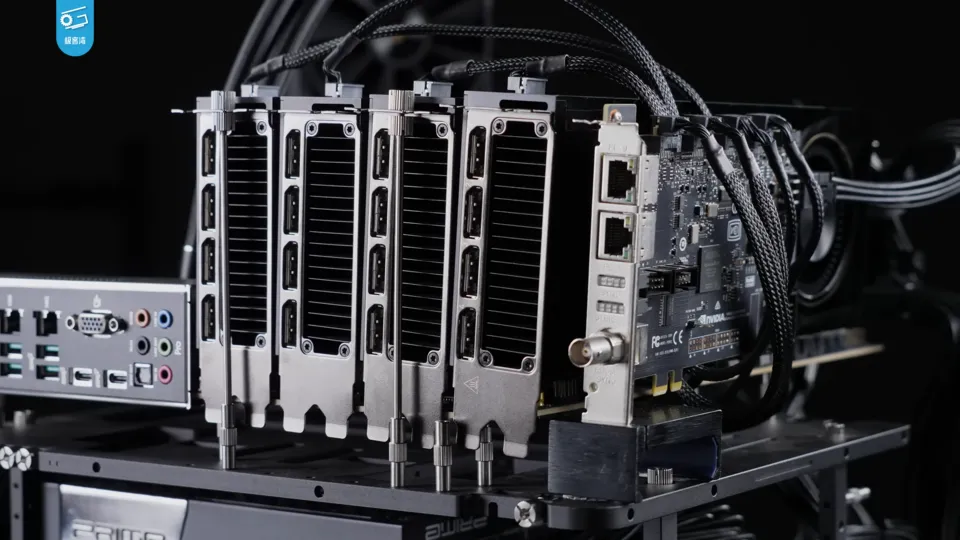
GPU là thành phần quan trọng nhất cho gaming. Windows 11 cung cấp hai tùy chọn để tối ưu khả năng xử lý đồ họa: Hardware-Accelerated GPU Scheduling (HAGS) và việc cập nhật driver đồ họa mới nhất từ NVIDIA hoặc AMD.
Bật Hardware-Accelerated GPU Scheduling (HAGS) Để Giảm Độ Trễ và Tăng Đồ Họa
HAGS là tính năng được giới thiệu từ Windows 10 2004, nhưng trên Windows 11 nó được tối ưu hóa tốt hơn. Bản chất, HAGS cho phép GPU tự quản lý bộ nhớ RAM của mình thay vì để CPU đại diện. Điều này giảm độ trễ (latency) và tăng throughput, đặc biệt hữu ích với các game sử dụng nhiều texture và hiệu ứng đồ họa phức tạp.
HAGS hoạt động hiệu quả nhất với GPU đời mới: NVIDIA Turing (RTX 20 series trở lên) và AMD RDNA2 (RX 6000 series trở lên). Với GPU cũ như Pascal (GTX 10 series) hoặc GCN (RX 5000 series trước), lợi ích không quá rõ rệt và đôi khi gây lỗi với ứng dụng cũ.
Các bước bật HAGS:
- Mở Settings > System > Display > Graphics Settings (có thể nằm ở “Advanced display settings” tùy phiên bản).
- Tìm tùy chọn Hardware-accelerated GPU scheduling và bật nó.
- Khởi động lại máy để áp dụng.
Sau khi bật, bạn có thể xác nhận bằng công cụ GPU-Z (tải từ TechPowerUp). Trong tab “Graphics Card”, tìm dòng “GPU Memory” — nếu ghi “Dedicated” và “HAGS: Enabled” thì đã hoạt động.
Lưu ý: Một số ứng dụng cũ (đặc biệt là game DirectX 9 hoặc OpenGL cũ) có thể không tương thích. Nếu gặp lỗi graphical glitches hoặc crash, hãy thử tắt HAGS. Tuy nhiên, với đa số game hiện đại (DirectX 12, Vulkan), HAGS là bắt buộc để đạt hiệu năng tối đa, như một phần của Giải Đáp Công Nghệ: Tối Ưu DirectX 12 Ultimate Cho Card đồ họa Mới Nhất 2026.
Cập Nhật Driver NVIDIA/AMD Mới Nhất: Tại Sao và Làm Thế Nào
Driver đồ họa mới nhất không chỉ sửa lỗi mà còn tối ưu riêng cho các tựa game phát hành gần đây. NVIDIA và AMD thường xuyên phát hành “Game Ready Driver” và “Adrenalin Edition” với các bản vá hiệu năng cho Cyberpunk 2077, Elden Ring, Hogwarts Legacy, v.v.
Có ba nguồn chính để cập nhật:
- NVIDIA GeForce Experience: Ứng dụng đi kèm card NVIDIA. Tự động thông báo driver mới, bạn có thể cài đặt “Game Ready Driver” hoặc “Studio Driver” (ổn định hơn cho ứng dụng sáng tạo). Cập nhật thủ công qua tab “Drivers”.
- AMD Radeon Software: Tương tự, ứng dụng AMD cung cấp bản driver mới nhất với tính năng “Auto-detect and install”.
- Windows Update: Có thể cung cấp driver cơ bản, nhưng thường không phải bản mới nhất và tối ưu nhất cho gaming. Nên dùng phần mềm của NVIDIA/AMD.
Lợi ích cụ thể: driver mới hỗ trợ DirectX 12 Ultimate (như mesh shaders, sampler feedback), cải thiện stability, giảm micro-stuttering, và đôi khi tăng FPS lên 5-10% cho game mới. Khuyến nghị: cập nhật driver trước khi chơi game mới phát hành, và sau mỗi lần Windows Update lớn (vì Windows Update đôi khi gây xung đột driver cũ).
Một mẹo: sau khi cập nhật driver, hãy vào NVIDIA Control Panel hoặc AMD Radeon Settings để reset về mặc định, tránh các tùy chỉnh cũ gây xung đột.
Ứng Dụng Khởi Động và Power Plan — Tối Ưu Hóa Hệ Thống Windows 11 Cho Game
Hai cài đặt này tác động đến toàn bộ hệ thống, không chỉ riêng GPU. Chúng giải phóng tài nguyên hệ thống (RAM, CPU) và đảm bảo máy chạy hết công suất khi cắm sạc.
Vô Hiệu Hóa Ứng Dụng Khởi Động Trong Task Manager Để Giải Phóng Tài Nguyên
Khi khởi động Windows, nhiều ứng dụng tự động chạy ngầm trong nền: phần mềm diệt virus, cloud storage (OneDrive, Google Drive), launcher game (Steam, Epic), chat app (Discord, Telegram). Chúng chiếm RAM và CPU ngay từ lúc bạn đăng nhập, khiến game ít tài nguyên hơn.
Quản lý bằng Task Manager:
- Mở Task Manager với Ctrl + Shift + Esc.
- Chuyển sang tab Startup.
- Liệt kê các ứng dụng và xem mức độ ảnh hưởng (Low, Medium, High). Tắt những app không cần thiết khi khởi động: ví dụ Adobe Creative Cloud, Spotify, các launcher game nếu bạn không dùng ngay.
- Nhấp chuột phải vào ứng dụng và chọn Disable.
Không cần tắt hết — chỉ tắt những cái bạn không dùng. Ví dụ: nếu bạn dùng OneDrive để đồng bộ file, hãy giữ nó. Nhưng nếu bạn không dùng, hãy tắt.
Kiểm tra tác động: sau khi tắt, khởi động lại máy và mở Task Manager khi đang chơi game. Tab “Processes” sẽ cho bạn thấy RAM và CPU usage. Bạn sẽ thấy sự khác biệt rõ rệt, đặc biệt với máy cấu hình trung bình (8GB RAM, CPU 4 lõi).
Mẹo: trước khi chơi game quan trọng, hãy tạm thời đóng các ứng dụng nặng như trình duyệt Chrome (nhiều tab), Photoshop, v.v. qua Task Manager.
Chọn Chế Độ Hiệu Suất Cao và Lưu Ý Về Memory Integrity
Windows 11 mặc định dùng chế độ Balanced (Cân bằng) để tiết kiệm pin trên laptop. Nhưng khi chơi game, bạn muốn CPU và GPU chạy ở xung nhịp cao nhất. Đó là vai trò của chế độ High Performance (Hiệu suất cao), một phần của Mẹo Công Nghệ Windows 11: Bật Game Mode Và Tối Ưu Năng Lượng.
Cách bật:
- Mở Control Panel (tìm trong Start Menu).
- Vào Hardware and Sound > Power Options.
- Chọn High performance. Nếu không thấy, nhấp “Show additional plans” để hiện.
- Hoặc bạn có thể tạo plan tùy chỉnh (custom plan) để điều chỉnh thông số như “Minimum processor state” đặt 100% để CPU không xuống dưới xung nhịp tối đa.
Chế độ High Performance giúp CPU duy trì tốc độ cao, ngay cả khi không tải nặng. Điều này giảm độ trễ khi game đột ngột cần nhiều xử lý (ví dụ: vào boss fight). Tuy nhiên, nó làm pin laptop tụt nhanh hơn — chỉ dùng khi máy cắm sạc.
Một tính năng bảo mật khác có thể ảnh hưởng đến hiệu năng là Memory Integrity (Tính toàn vẹn bộ nhớ). Nó nằm trong Windows Security > Device security.
Memory Integrity dùng kiểm tra virtualization để chống mã độc, nhưng nó tạo overhead cho CPU và GPU, làm giảm FPS khoảng 3-5% theo báo cáo của cộng đồng game thủ. Microsoft thừa nhận điều này và khuyến nghị tắt Memory Integrity nếu bạn cần hiệu năng gaming tối đa, đặc biệt với game sử dụng anti-cheat như Valorant, Fortnite.
Để tắt: Windows Security > Device security > Memory integrity > Turn off. Khởi động lại.
Lưu ý: tắt bảo mật luôn tiềm ẩn rủi ro, nên cân nhắc giữa hiệu năng và an toàn. Nếu bạn chỉ chơi game offline hoặc game không có anti-cheat nghiêm ngặt, tắt là ổn.
Kết hợp tất cả 7 cài đặt trên có thể tăng FPS lên 20-30% trong nhiều game, theo kinh nghiệm thực tế của cộng đồng game thủ. Bắt đầu với Game Mode và HAGS vì chúng ảnh hưởng trực tiếp đến CPU/GPU. Dùng Xbox Game Bar để theo dõi FPS thay đổi sau mỗi bước. Sau đó, tối ưu hệ thống với startup apps và High Performance power plan. Cuối cùng, cân nhắc Memory Integrity nếu bạn chơi game competitive.
Hãy thử nghiệm từng cài đặt, theo dõi sự khác biệt. Sau khi đã tối ưu hệ thống, truy cập Thủ thuật – Công nghệ để cập nhật thêm mẹo hay, hoặc truy cập choigamegi.com để tải game offline miễn phí và trải nghiệm hiệu suất mới.