
Bạn có thể chơi game mượt ngay cả trên máy cấu hình thấp chỉ với vài thay đổi thiết lập cụ thể. Dữ liệu từ các chuyên gia công nghệ cho thấy việc giảm độ phân giải về 1280×720, tắt đổ bóng (Shadows) và khử răng cưa (Anti-aliasing), kết hợp bật Windows Game Mode và dùng Power Plan High Performance, là chìa khóa để đạt FPS cao trên mọi máy tính.
- Đồ họa: Luôn giảm độ phân giải về 1280×720 hoặc 1600×900, tắt Shadows, Anti-aliasing và Post-processing để tiết kiệm tài nguyên GPU tối đa.
- Hệ thống: Cập nhật driver mới nhất, bật Windows Game Mode và chuyển Power Plan sang High Performance để CPU/GPU chạy tối đa công suất.
- Môi trường: Tắt mọi ứng dụng nền không cần thiết và đảm bảo máy tính được làm mát tốt để tránh giảm hiệu năng do quá nhiệt.
Thiết Lập Đồ Họa Game: Bảng Thiết Lập Tối Ưu Cho FPS Cao
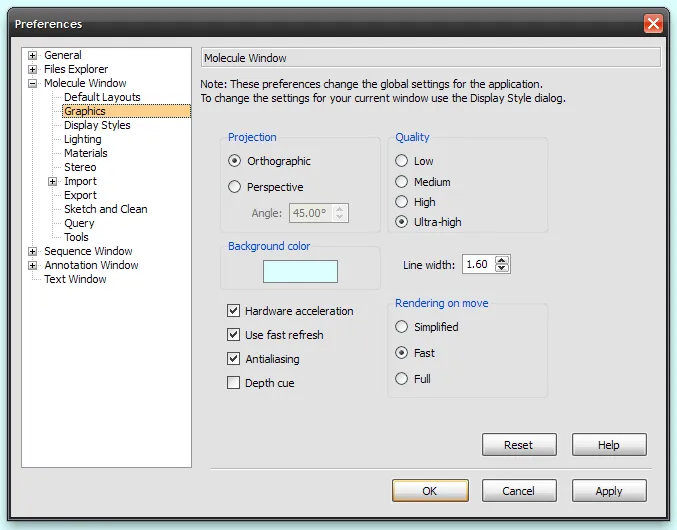
Điều chỉnh đồ họa trong game là bước đầu tiên và hiệu quả nhất để tăng FPS. Dưới đây là bảng thiết lập tối ưu cho cả máy yếu và trung bình.
Bảng thiết lập đồ họa tối ưu cho FPS
| Thiết lập | Khuyến nghị (Máy yếu & Trung bình) |
|---|---|
| Độ phân giải (Resolution) | 1280×720 (HD) hoặc 1600×900 nếu FPS quá thấp |
| Đổ bóng (Shadows) | Low hoặc Off (tắt hoàn toàn) |
| Khử răng cưa (Anti-aliasing) | Off hoặc FXAA (mức thấp nhất) |
| Hiệu ứng (Effects/Particles) | Low/Medium |
| Post-processing/Ambient Occlusion | Off |
| Chất lượng texture (Texture Quality) | Medium/High nếu RAM/VRAM đủ |
Bảng này giúp bạn tham khảo nhanh và điều chỉnh đúng các mục quan trọng ngay trong game. Những thiết lập này được chứng minh là giúp tiết kiệm tài nguyên GPU đáng kể.
Tại sao phải ưu tiên các thiết lập này cho FPS?
Shadows, Anti-aliasing và Post-processing là những tính năng “ngốn” tài nguyên GPU nhất trong bất kỳ game nào. Giảm hoặc tắt chúng giúp tăng FPS rõ rệt, đôi khi lên đến 50% hoặc hơn, đặc biệt trên máy cấu hình thấp.
Chẳng hạn, đổ bóng (Shadows) tính toán ánh sáng và hình ảnh bóng cho mọi vật thể, đòi hỏi rất nhiều xử lý đồ họa. Tắt nó là một trong những thay đổi hiệu quả nhất.
Ngược lại, Texture Quality chủ yếu ảnh hưởng đến bộ nhớ VRAM của card đồ họa. Nếu máy bạn có đủ RAM và VRAM (ví dụ từ 4GB trở lên), bạn có thể đặt Texture Quality ở mức Medium hoặc High mà không làm giảm FPS đáng kể. Điều này giúp hình ảnh vẫn sắc nét trong khi bạn đã giảm các thiết lập nặng khác.
Nguyên tắc chung: với máy yếu, hãy luôn ưu tiên FPS cao và mượt (đặt hầu hết các mục ở Low/Off) thay vì hình ảnh đẹp. Hãy thử nghiệm từng mức trong game để tìm điểm cân bằng phù hợp nhất cho cấu hình của bạn.
Tối Ưu Hệ Thống Windows: 5 Bước Để Game Chạy Mượt Ngay
Chỉnh setting đồ họa là một nửa câu trả lời. Tối ưu hệ thống Windows còn quan trọng hơn để đảm bảo CPU và GPU chạy tối đa công suất. Dưới đây là 5 bước thực hiện ngay.
5 bước tối ưu hóa hệ thống Windows
- Cập nhật Driver card đồ họa mới nhất từ NVIDIA/AMD. Driver mới luôn tối ưu hiệu năng cho các game phát hành gần đây và sửa lỗi tương thích. Bạn nên truy cập trang chủ nhà sản xuất để tải bản driver chính thức.
- Bật Windows Game Mode (Settings > Gaming). Tính năng này giúp Windows ưu tiên tài nguyên cho trò chơi, giảm ngắt quãng từ các tiến trình nền.
- Chuyển Power Plan sang High Performance. Chế độ này buộc CPU và GPU chạy ở xung nhịp cao nhất, loại bỏ các tiết kiệm năng lượng ảnh hưởng đến FPS.
- Tắt tất cả ứng dụng nền trước khi chơi. Các ứng dụng như trình duyệt web, Discord, Wallpaper Engine, hoặc phần mềm tải xuống có thể chiếm dụng RAM và CPU. Tắt chúng để giải phóng tài nguyên.
- Dọn dẹp rác hệ thống và đảm bảo laptop/PC được làm mát. Xóa file rác, vệ sinh bụi bên trong máy, và sử dụng đế tản nhiệt cho laptop.
Quá nhiệt là nguyên nhân chính gây giảm hiệu năng (thermal throttling) trên laptop.
Mỗi bước này mất từ 1-5 phút để thực hiện nhưng mang lại cải thiện rõ rệt. Bạn có thể làm tuần tự theo thứ tự trên một lần, sau đó chỉ cần bật Game Mode và tắt ứng dụng nền mỗi khi chơi game.
Lưu ý đặc biệt cho laptop và máy cấu hình thấp
Laptop có nhược điểm lớn về tản nhiệt so với máy tính để bàn. Ngay cả khi cấu hình tốt, laptop cũng dễ bị giảm hiệu năng khi nhiệt độ lõi CPU/GPU vượt quá ngưỡng. Bạn nên sử dụng đế tản nhiệt chất lượng, tránh đặt laptop trên bề mặt mềm (giường, gối) để bị chặn khe hở thông gió, và vệ sinh quạt tản nhiệt định kỳ (6 tháng/lần).
Nếu máy bạn là dạng cấu hình thấp (ví dụ: Intel U-series, GPU tích hợp), sau khi áp dụng cả 5 bước trên, hãy tập trung vào việc giảm thiết lập đồ họa xuống mức thấp nhất có thể. Đừng ngại để hầu hết các mục ở Low hoặc Off.
Mục tiêu là đạt ít nhất 30 FPS ổn định trước khi nghĩ đến việc nâng cấp phần cứng. Bạn có thể tham khảo thêm các mẹo tối ưu Windows chi tiết từ mẹo công nghệ Windows 11 để hiểu sâu hơn về Game Mode và Power Plan.
Đối với máy cấu hình thấp, việc thử nghiệm là rất quan trọng. Mỗi game lại có cách tối ưu khác nhau. Hãy bắt đầu với bảng thiết lập ở trên, sau đó chơi thử 10-15 phút và quan sát FPS; nếu vẫn thấp, có thể do nguyên nhân game chậm dù cấu hình cao.
Nếu vẫn thấp, hãy tiếp tục giảm độ phân giải xuống 1280×720 và tắt thêm các hiệu ứng. Ngược lại, nếu FPS đã cao và ổn định, bạn có thể thử tăng lên một vài mục như Texture Quality để cải thiện hình ảnh.
Chất lượng texture thường không ảnh hưởng đến FPS nếu bạn có đủ VRAM, vì vậy bạn có thể giữ nó ở mức Medium/High để hình ảnh vẫn sắc nét trong khi đã giảm các thiết lập nặng khác. Đây chính là bí quyết để có đồ họa đẹp mà vẫn chơi mượt trên nhiều cấu hình.
Ngay hôm nay, hãy truy cập website của nhà sản xuất card đồ họa (NVIDIA hoặc AMD) để tải driver mới nhất, sau đó áp dụng bảng thiết lập đồ họa ở trên cho tựa game yêu thích của bạn. Đừng quên ghé thăm choigamegi.com để tải những game offline đã được tối ưu hóa cho nhiều cấu hình, và khám phá thêm các mẹo công nghệ hữu ích khác trong chuyên mục Thủ thuật – Công nghệ của chúng tôi.





