Chơi Game Gì - choigamegi.com
  • Trang chủ
  • Tải game offline
    • Game Bắn Súng
    • Nhập Vai
    • Game Chiến Thuật PC
    • Game Kinh Dị
    • Game Đối Kháng
  • Blog
    • Thủ thuật – Công nghệ
    • Hóng hớt game
  • Liên hệ
No Result
View All Result
  • Trang chủ
  • Tải game offline
    • Game Bắn Súng
    • Nhập Vai
    • Game Chiến Thuật PC
    • Game Kinh Dị
    • Game Đối Kháng
  • Blog
    • Thủ thuật – Công nghệ
    • Hóng hớt game
  • Liên hệ
CHOIGAMEGI
No Result
View All Result
Home Thủ thuật - Công nghệ

Chi tiết cách cài ứng dụng Android cho Windows 11 đơn giản

Tháng Một 12, 2022
in Thủ thuật - Công nghệ
0
Chi tiết cách cài ứng dụng Android cho Windows 11 đơn giản

Như đã đề cập, thì hiện tại kho ứng dụng Amazon App Store chỉ mới cung cấp khoảng xấp xỉ 50 ứng dụng Android trên Windows 11. Đây thực sự là con số khá ít ỏi và khó có thể thỏa mãn cho những ai có nhu cầu sử dụng nhiều app của Android

Mặc dù bạn có thể tự cài đặt các ứng dụng Android theo ý muốn tuy nhiên thật sự mà nói thì công đoạn này khá phức tạp và tốn nhiều thời gian. Do đó, để đáp ứng nhu cầu của người dùng nhà phát triển Simone Franco đã ra mắt một ứng dụng có tên WSATools, có thể giúp bạn cài đặt nhanh bất cứ ứng dụng Android nào mình muốn vào Windows 11 chỉ bằng một vài thao tác đơn giản.

Và ứng dụng này có thể được tải trực tiếp từ cửa hàng Microsoft Store, vì vậy bạn có thể yên tâm về sự an toàn và chuyên nghiệp trong cài đặt.

Tin khác: Cách chuyển dữ liệu từ IPhone sang máy tính Win 11

Cách cài ứng dụng Android cho Windows 11 bằng WSATools

Bước 1: Để bắt đầu quá trình cài đặt thì bạn cần truy cập vào trang rg-adguard.net và click chọn Prodctid, nhập từ khóa “9p3395vx91nr” vào ô kế bên và nhấn chọn “Slow”, tiếp theo nhấn vào biểu tượng dấu check để xác nhận.
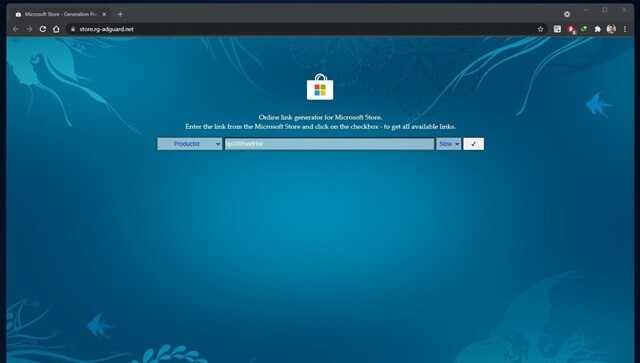
cách cài ứng dụng Android cho Windows 11

Bước 2: Chờ một lát rồi tìm và nhấp vào dòng chữ “MicrosoftCorporationII.WindowsSubsystemForAndroid…..msixbundle” để download tập tin này về. Lưu ý tập tin này có dung lượng khá lớn nên cần một khoảng thời gian để tải xong

chạy ứng dụng Android cho Windows 11

Bước 3: Click phải chuột vào nút Start và chọn vào lệnh “Windows Terminal (Admin)”.

cách cài đặt ứng dụng Android cho Windows 11

Bước 4: Nhập vào lệnh Add-AppxPackage <đường_dẫn_tập_tin_msixbundle>, rồi nhấn ENTER để bắt đầu thực thi.
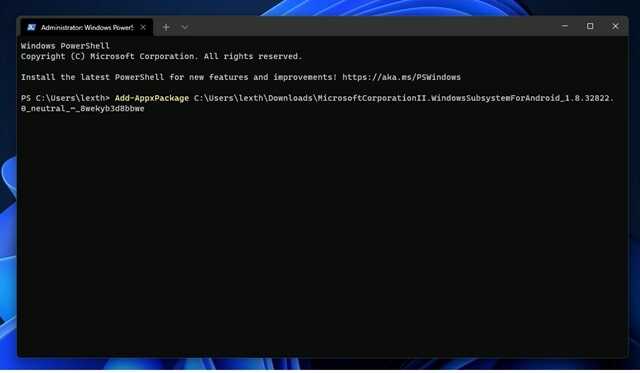
cách cài app Android cho Windows 11

Quá trình này sẽ cài đặt Windows Subsystem for Android cũng như Amazon Appstore lên Windows 11. Lúc này bạn hãy mở Windows Subsystem for Android ở Start Menu và chọn sang trạng thái ON ở dòng “Developer mode”. Khi đó bạn sẽ thấy xuất hiện một địa chỉ IP để kết nối.

chạy app Android cho Windows 11

Bước 5: Hãy thu nhỏ Windows Subsystem for Android lại rồi mở Windows Store lên, tìm và tải về ứng dụng WSATools.
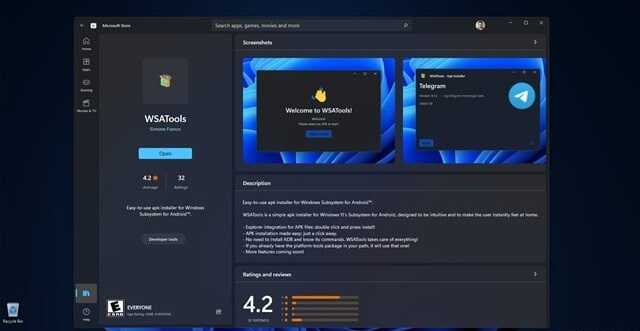
cách cài đặt ứng dụng Android cho Windows 11

Bước 6: Sau khi đã download về, bạn hãy khởi động ứng dụng và click “Select an APK”. Ứng dụng sẽ yêu cầu phải cài đặt thêm ADB, hãy nhấn vào Install.
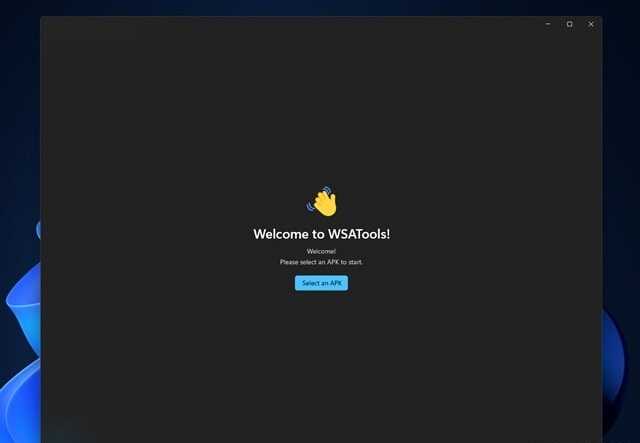
cách chạy app Android cho Windows 11 cách cài đặt ứng dụng Android cho Win 11

Bước 7: Chọn folder để chứa các gói tin của ADB.

cách chạy ứng dụng Android cho Win 11

Bước 8: Khi hoàn tất, bạn sẽ được chuyển sang giao diện điều hướng đến gói tin APK của app Android mình muốn cài đặt. Chọn đúng tập tin APK mình cần rồi nhấn Load APK.

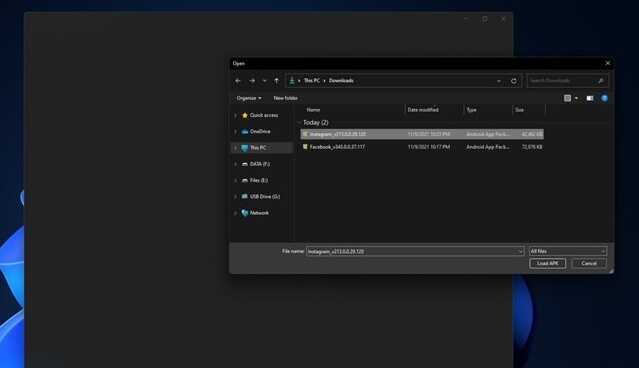
 cài ứng dụng Android cho Windows 11 chạy ứng dụng Android cho Windows 11

Bước 9: WSATools sẽ hiển thị một số thông tin sơ lược về ứng dụng. Khi đó bạn chỉ cần nhấn Install.
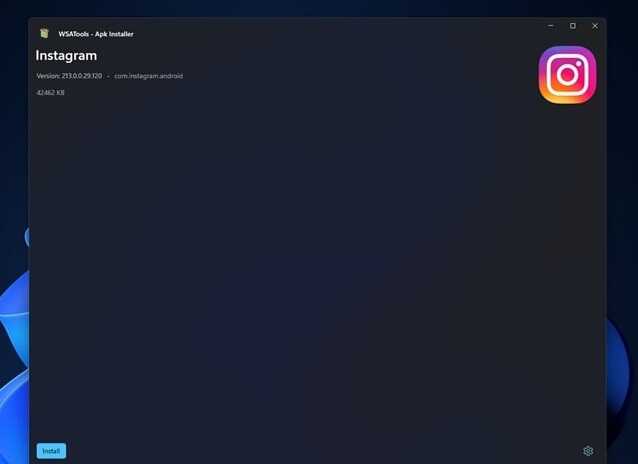
chạy app Android cho Windows 11

Quá trình cài đặt hoàn tất.

Giờ thì bạn chỉ việc khởi động ứng dụng đó lên và sử dụng bình thường thôi.

chạy ứng dụng Android trên Win 11

Có thể thấy cách cài ứng dụng Android cho Windows 11 rất đơn giản phải không nào? Chúc các bạn thực hiện thành công nhé.


5/5 - (2 bình chọn)
Gin

Gin

Xin chào, mình là Gin, cảm ơn các bạn đã ghé thăm website choigamegi.com của mình. Trên trang web này mình chia sẻ các tin tức về game cũng như link tải game offline hay cho PC với đầy đủ các thể loại như: nhập vai, bắn súng, kinh dị, chiến thuật.... Hi vọng sẽ nhận được sự ủng hộ của các bạn

CÙNG CHUYÊN MỤC

Review Dell Inspiron 5420

Review Dell Inspiron 5420 chi tiết từ A-Z

Tháng Mười 26, 2023
Cách Tải Genshin Impact Cho Máy Yếu

Hướng Dẫn Cách Tải Genshin Impact Cho Máy Yếu

Tháng Mười 26, 2022
cách tải video từ bình luận facebook

3 Cách tải video từ bình luận facebook cực đơn giản, nhanh chóng

Tháng Tám 29, 2022
Next Post
đánh giá Forza Horizon 5

Tổng hợp đánh giá Forza Horizon 5 – Kiệt tác đua xe thế giới mở

No Result
View All Result

Game hay khác

tải game Attack On Titan 2

Tải Game Attack On Titan 2 Full Miễn Phí Cho PC

by Gin
Tháng Sáu 10, 2023
0

download GTA San Andreas việt hóa free

Tải GTA San Andreas Việt Hóa Free Full Cho PC [Bản Chuẩn]

by Gin
Tháng Một 11, 2024
0

tai game tai game Dark Souls 3

Tải Game Dark Souls 3 Việt Hóa Full Bản Mới Nhất

by Gin
Tháng Sáu 8, 2023
0

tải download Assassin’s Creed 3 cho pc

Tải Assassin’s Creed 3 Free Cho PC [Bản Full 100%]

by Gin
Tháng Sáu 10, 2023
0

tải Neighbours From Hell

Tải Neighbours From Hell 1,2 Full Cho PC – Game Ông Hàng Xóm Tinh Nghịch

by Gin
Tháng Một 14, 2024
0

Thể loại game

  • Game Bắn Súng
  • Game Đối Kháng
  • Game Kinh Dị
  • Nhập Vai

Liên kết nhanh

  • Giới thiệu
  • Liên hệ
  • Chính sách bảo mật

DMCA.com Protection Status

© Copyright | choigamegi.com 2021. All Rights Reserved.
Nhà cái W88

No Result
View All Result
  • Trang chủ
  • Tải game offline
    • Game Bắn Súng
    • Nhập Vai
    • Game Chiến Thuật PC
    • Game Kinh Dị
    • Game Đối Kháng
  • Blog
    • Thủ thuật – Công nghệ
    • Hóng hớt game
  • Liên hệ

© Copyright | choigamegi.com 2021. All Rights Reserved.
Nhà cái W88