Download Windows 11 Pro Lite | Cách cài Win 11 mới nhất | Link tải Windows 11 Preview có hướng dẫn chi tiết đầy đủ.
Thông tin Windows 11 sẽ được Microsoft ra mắt vào cuối năm nay đang là chủ đề rất nóng, dự kiến win 11 sẽ có giao diện mới, đẹp cũng nhiều tính năng lạ. Ngay bây giờ bạn có thể tải và cài đặt bản thử nghiệm Windows 11 qua hướng dẫn chi tiết sau đây. Lưu ý: Đây chỉ là bản thử nghiệm nên có thể còn lỗi hoặc không tương thích với một số máy tính, laptop, các bạn nên cân nhắc trước khi tải nhé
Tải Windows 11 ISO 64 bit
Đầu tiên bạn cần tải file win 11 qua link miễn phí sau đây.
Để không phải chờ lâu thì bạn có thể getlink cho nhanh nhé. Sau đó cần phải có USB boot cài đặt Windows 11, cách tạo thì bạn có thể tham khảo qua liên kết sau đây, có đầy đủ hướng dẫn đó ^^. (Chú ý sao lưu lại dữ liệu quan trọng trên máy của bạn vì có thể bị mất sau khi cài đặt):
->> Hướng Dẫn Cách Tạo Usb Boot Win 11,10,7 Đơn Giản Bằng Rufus
Hướng dẫn chi tiết cài đặt Windows 11
Bước 1: Nhiều máy tính có khả năng tự xác định USB boot và sẽ tự động boot vào file cài Windows 11 sau khi restart lại. Còn trong trường hợp máy của bạn không thể tự khởi động từ USB boot thì cần làm như sau:
– Tại giai đoạn khởi động bạn nhấn F2 hoặc F12 để vào Boot Option Setup. Lưu ý rằng mỗi một dòng laptop sẽ có phím tắt vào Boot Option khác nhau. Bạn có thể tham khảo thêm tại đây.
– Kế đến, bạn vào Boot -> Removeable Devices (ở đây tùy theo loại máy thì sẽ có tên là USB Storage Device hay External Drive tùy dòng máy) -> Enter
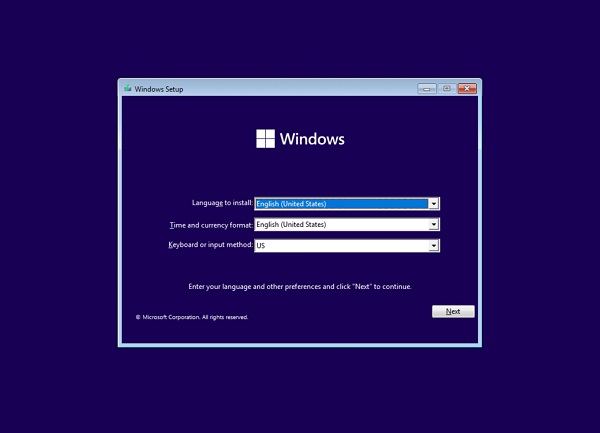
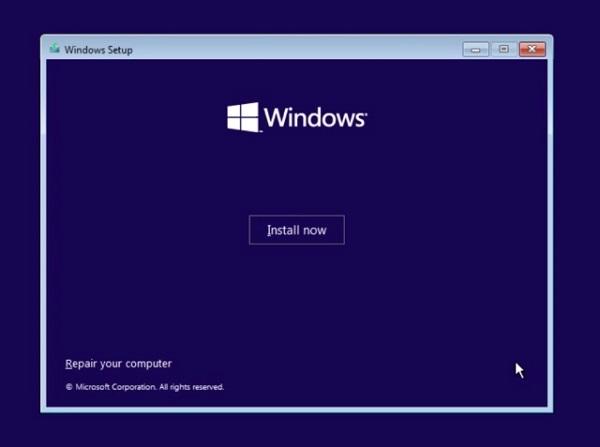
Bước 2: Chọn thời gian, ngôn ngữ và bàn phím -> Next -> Install now
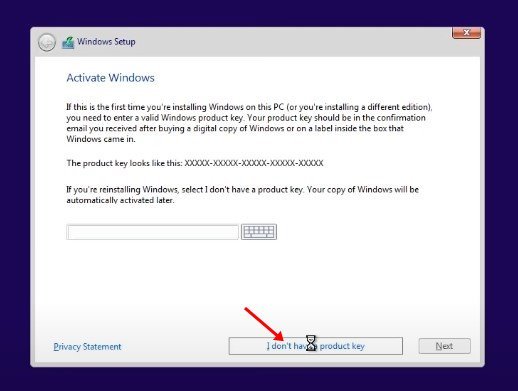
Bước 3: Trong giao diện yêu cầu bạn nhập Product Key bạn click vào I don’t have a product key
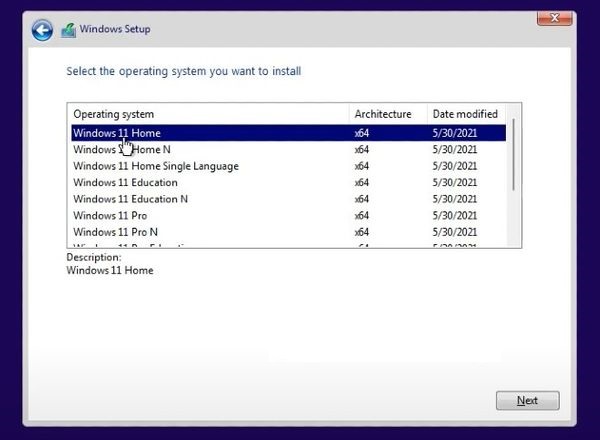
Bước 4: Chọn bản Windows 11 mà bạn muốn cài đặt -> Next
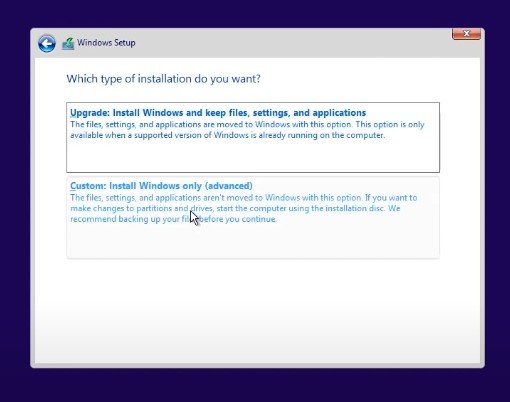
Bước 5: Chọn Custom: Install Windows only (advanced). (Nhớ sao lưu lại dữ liệu trên máy)
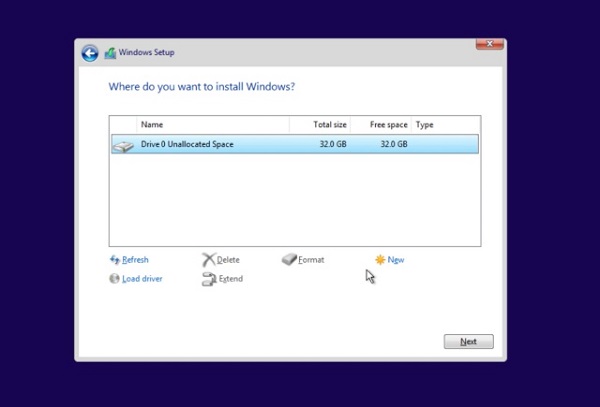
Bước 6: Chọn ổ đĩa mà bạn sẽ cài Windows 11. Rồi chờ đợi một lúc để chạy quá trình cài đặt
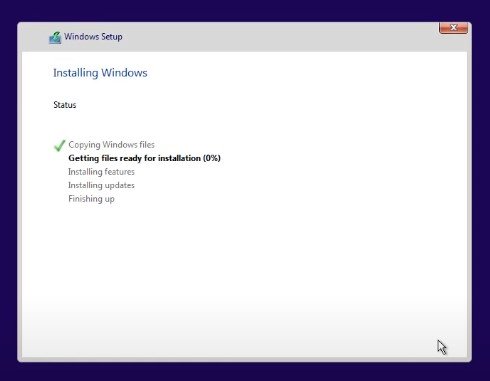
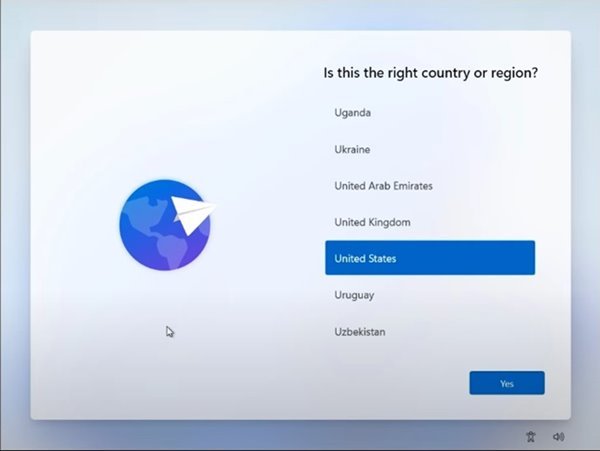
Bước 7: Khi quá trình cài đặt windows 11 thành công máy sẽ tự khởi động lại và sẽ xuất hiện giao diện chào mừng mới của Windows 11. Tại đây bạn lựa chọn quốc gia hoặc vùng lãnh thổ của bạn
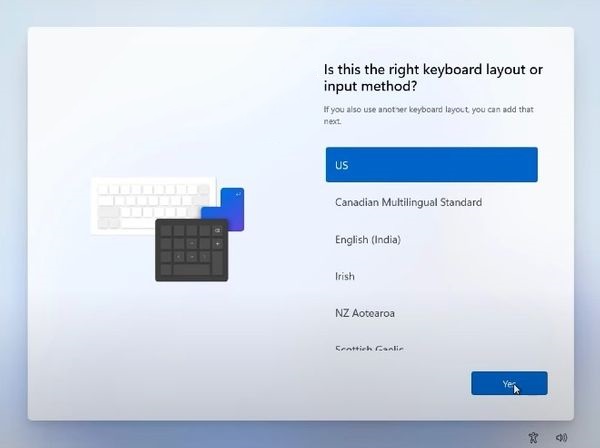
Bước 8: Kế đến là cài đặt bàn phím. Ngoài bàn phím chính thì Windows 11 cũng sẽ cho phép bạn cài thêm bàn phím phụ. Nếu muốn thì bạn click Add layout còn không thì click Skip. Sau đó, bạn chờ khoảng vài phút để hệ thống kiểm tra xem có bản cập nhật mới không
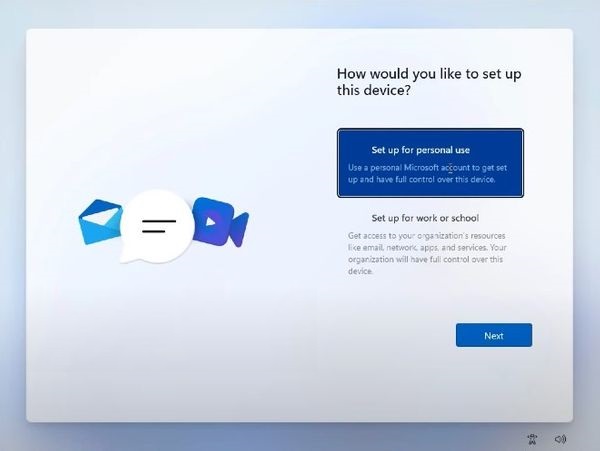
Bước 9: Giao diện mới xuất hiện, tại đây hệ thống yêu cầu bạn lựa chọn mục đích sử dụng của thiết bị. Tùy theo nhu cầu mà bạn có thể chọn Set up for Personal use (Dùng cho cá nhân) hoặc Set up for Work or School (Dùng cho công việc hoặc học tập)
Bước 10: Chọn tài khoản đăng nhập, thường thì Microsoft sẽ tự mặc định đăng nhập thông qua account Microsoft. Nếu muốn đăng nhập bằng hình thức khác bạn click vào Sign-in options
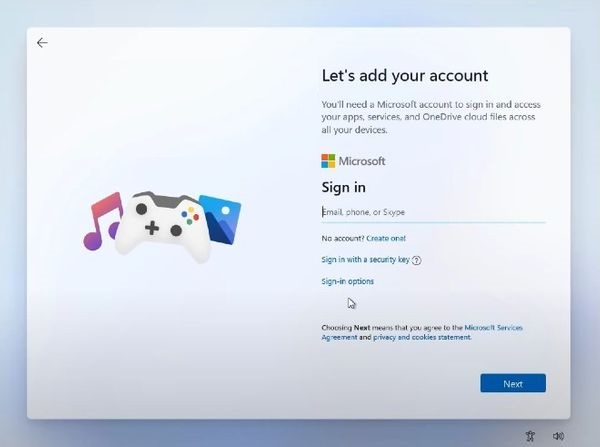
Bước 11: Tại đây, có ba lựa chọn cho bạn đó là đăng nhập thông qua khóa bảo mật, thứ hai là tạo account offline và cuối cùng là dùng lại tên người dùng.
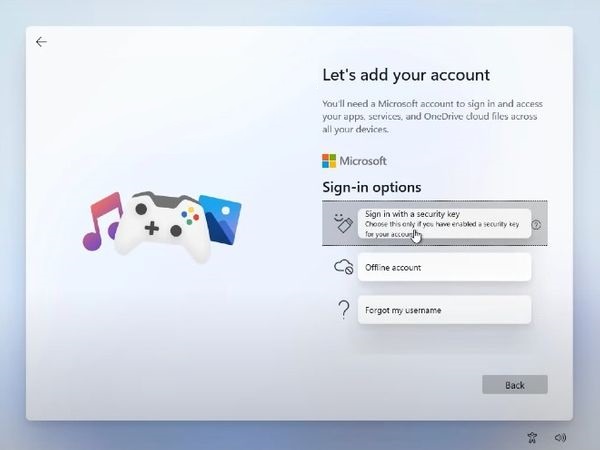
Bước 11a: Nếu bạn chọn đăng nhập thông qua account Microsoft thì click back để nhập user và password của mình.
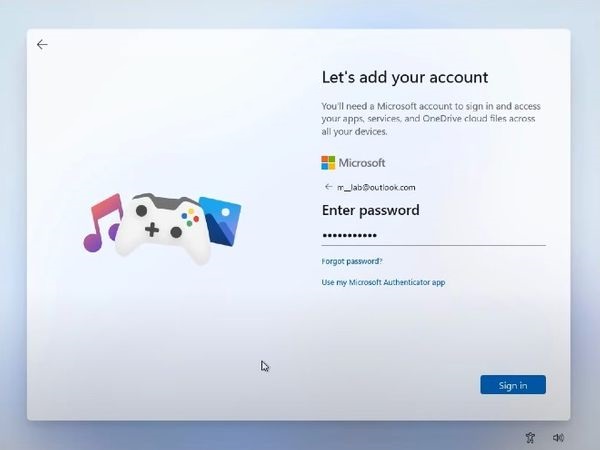
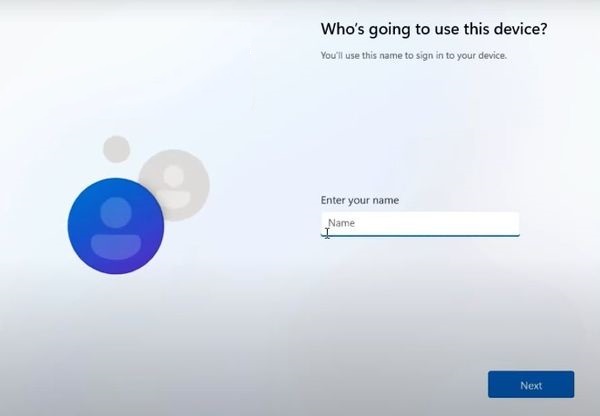
Trong trường hợp muốn tạo tài khoản offline thì bạn cần thiết lập name và password đăng nhập
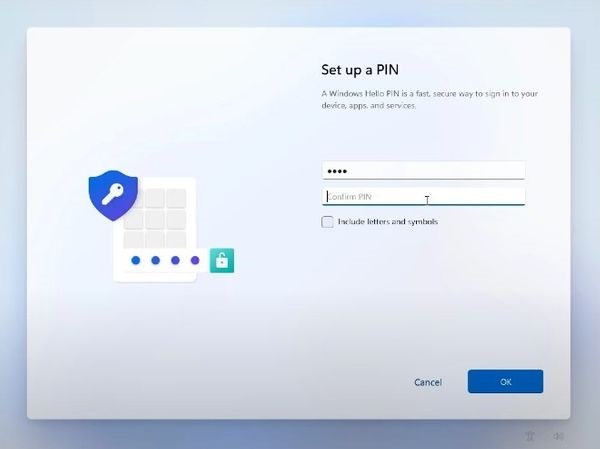
Bước 12: Cài đặt mã PIN giúp đăng nhập nhanh vào máy tính Windows 11
Bước 12b: Nếu bạn đang nhập thông qua tài khoản Microsoft thì Windows 11 sẽ hỏi bạn muốn khôi phục dữ hay tạo mới hoàn toàn.
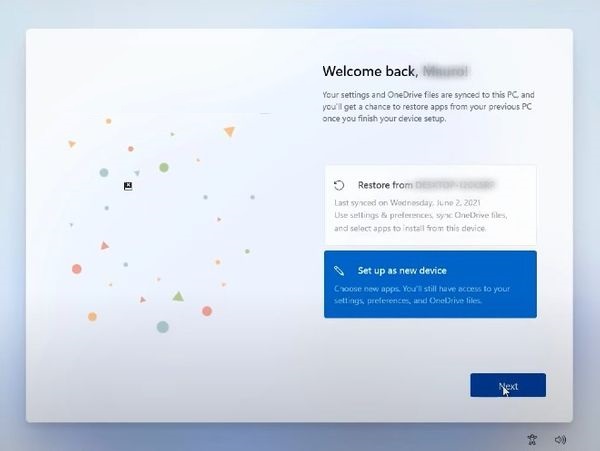
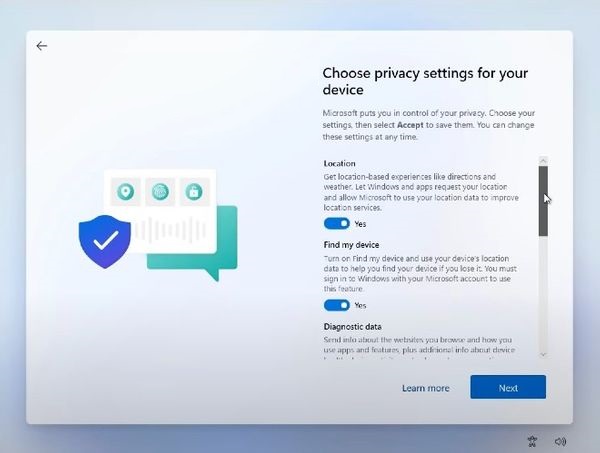
Bước 13: Cài đặt quyền riêng tư cho máy tính
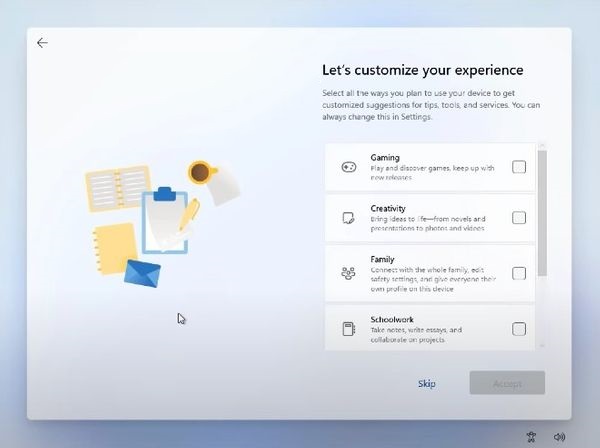
Bước 14: Cài đặt thêm một số trải nghiệm tùy theo nhu cầu của bạn
Bước 15: Cuối cùng hệ thống sẽ hiển thị hai tùy chọn cho bạn là muốn backup dữ liệu lên OneDrive hay trên máy.
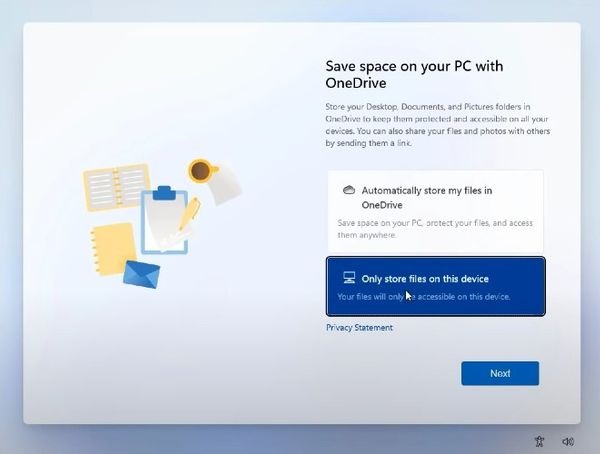
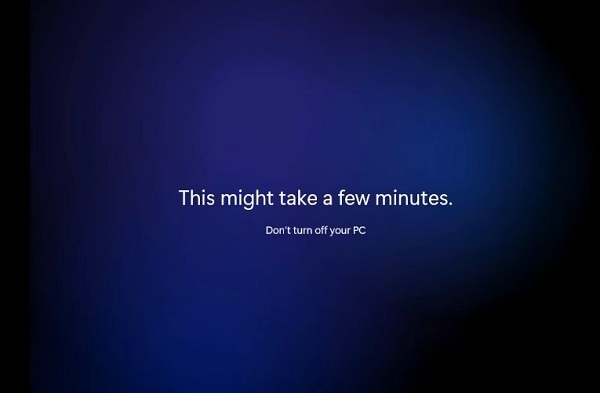
Sau khi chọn thì bạn phải chờ thêm một vài phút thiết lập là sẽ được trải nghiệm giao diện đẹp, mới lạ của Windows 11.
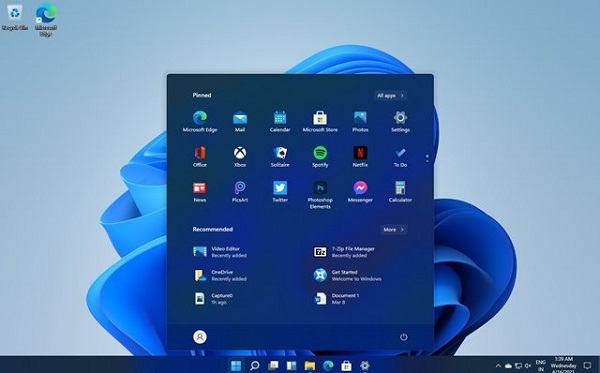
Vậy là xong rồi đó, chúc các bạn cài đặt windows 11 thành công nhé!