Hỏi Đáp Công Nghệ Cài Đặt: Cách Thiết Lập Phần Mềm, Driver Đúng Cách Cho Game
Bạn vừa cài đặt xong game nhưng lại gặp lỗi màn hình đen hoặc giật lag? Nguyên nhân thường do thiếu driver đồ họa mới nhất hoặc chưa cài đủ các thư viện hỗ trợ cần thiết. Để chơi game không bị lỗi, bạn phải cập nhật driver đồ họa mới nhất và cài đặt đầy đủ các thư viện hỗ trợ như DirectX, Visual C++, .NET Framework.
Đây là các bước cơ bản không thể thiếu để game chạy mượt mà. Để biết chi tiết quy trình đúng, hãy tham khảo các hướng dẫn sau đây.
- Cập nhật driver đồ họa qua GeForce Experience (NVIDIA) hoặc AMD Adrenalin Edition để tăng FPS và sửa lỗi.
- Cài đặt DirectX phiên bản mới nhất, Microsoft Visual C++ Redistributable từ 2005 đến mới nhất, và .NET Framework.
- Tối ưu Windows bằng Game Mode và High Performance power plan, đồng thời chọn thư mục cài đặt game khác ổ C.
Cập Nhật Driver Đồ Họa Cho Game: Công Cụ và Tầm Quan Trọng
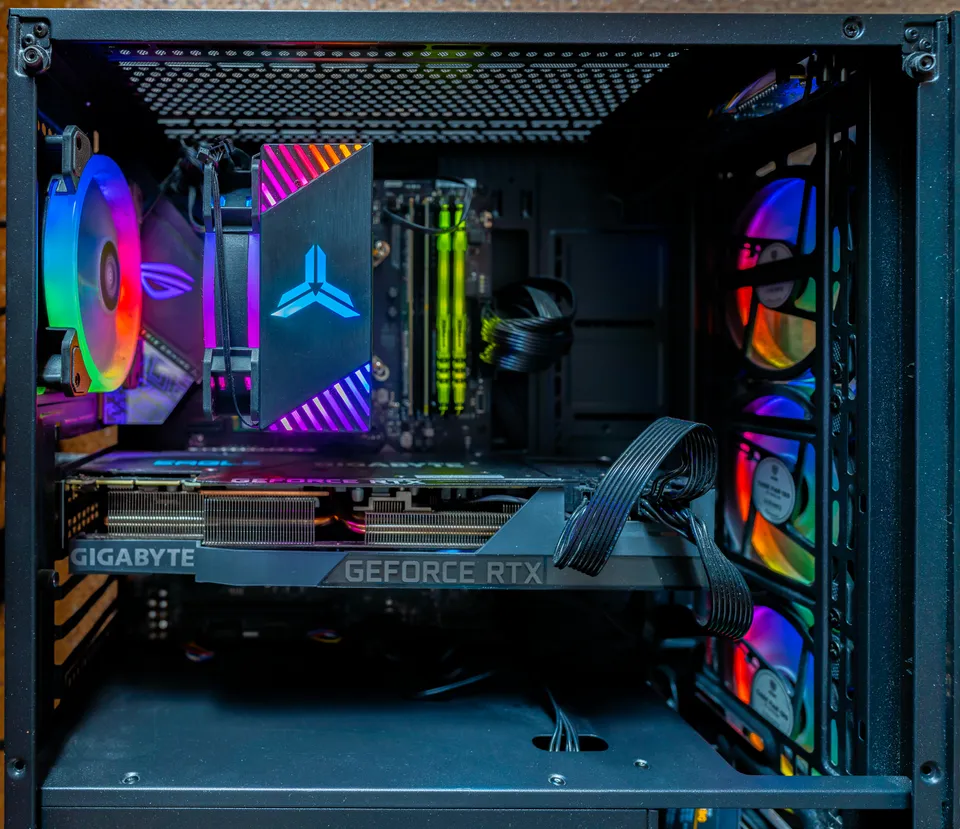
Driver đồ họa là phần mềm cầu nối giữa hệ điều hành và card đồ họa, quyết định khả năng xử lý hình ảnh của game. Driver cũ thường không tương thích với game mới, dẫn đến hiện tượng màn hình đen, giật lag, hoặc thậm chí không thể khởi chạy game.
Cập nhật driver thường xuyên giúp tối ưu hiệu suất đồ họa, sửa các lỗi đã được phát hiện và hỗ trợ các công nghệ mới như ray tracing. Trước khi cài bất kỳ game nào, đặc biệt là game đồ họa cao, việc đầu tiên là kiểm tra và cập nhật driver lên phiên bản mới nhất.
GeForce Experience và AMD Adrenalin Edition: Công Cụ Cập Nhật Driver Chính Hãng
- GeForce Experience (NVIDIA): Công cụ chính thức từ NVIDIA, hỗ trợ tự động phát hiện và cập nhật driver mới nhất. Có thể tải về từ website NVIDIA chính hãng. Cung cấp thêm tính năng tối ưu cài đặt game theo cấu hình máy (Optimize).
- AMD Radeon Software (Adrenalin Edition): Công cụ tương tự cho card AMD, cung cấp cập nhật driver tự động, tối ưu game và theo dõi hiệu suất.
Tải từ website AMD chính thống.
- Lưu ý an toàn: Chỉ tải driver từ website chính hãng của NVIDIA hoặc AMD. Tránh các trang web trung gian có thể chứa mã độc hoặc driver đã bị sửa đổi. Cài đặt driver mới nên chọn mode “Clean Install” để loại bỏ cài đặt cũ, tránh xung đột.
Việc xác định đúng card đồ họa của mình là bước đầu tiên.
Nếu dùng card NVIDIA, GeForce Experience là lựa chọn duy nhất. Nếu dùng card AMD, dùng AMD Radeon Software.
Cả hai công cụ đều có giao diện thân thiện, tự động nhận diện model card và đề xuất driver phù hợp. Sau khi cài đặt, khởi động lại máy để driver có hiệu lực.
Tại Sao Driver Đồ Họa Mới Lại Quan Trọng Đối Với Game?
Driver đồ họa mới không chỉ sửa lỗi mà còn tối ưu hiệu suất cho các game mới phát hành, nhưng tại sao game vẫn chậm dù cấu hình cao có thể xảy ra nếu thiếu thư viện hỗ trợ. Các nhà phát triển game thường tối ưu mã nguồn để tận dụng các tính năng mới trên driver cập nhật, như DirectX 12 Ultimate, ray tracing, hay DLSS/FSR. Driver cũ có thể không nhận diện được các lệnh đồ họa mới, khiến game chạy chậm hoặc bị lỗi.
Một ví dụ điển hình: game Cyberpunk 2077 khi mới ra đã yêu cầu driver mới để hỗ trợ ray tracing. Người chơi dùng driver cũ sẽ gặp lỗi màn hình đen hoặc crash. Tương tự, nhiều game indie cũng yêu cầu phiên bản DirectX tối thiểu, và driver cũ có thể không hỗ trợ đầy đủ.
Do đó, trước khi cài game, hãy luôn kiểm tra và cập nhật driver lên phiên bản ổn định mới nhất từ NVIDIA hoặc AMD. Điều này giúp giảm thiểu rủi ro lỗi và tăng FPS đáng kể.
Cài Đặt Các Thư Viện Hỗ Trợ Bắt Buộc: DirectX, Visual C++, .NET Framework
Các thư viện hỗ trợ là thành phần không thể thiếu để game chạy trên Windows. Chúng cung cấp các hàm, API và runtime environment mà game cần để hoạt động.
Thiếu bất kỳ thư viện nào có thể khiến game không khởi động, báo lỗi thiếu file DLL, hoặc bị crash ngay khi vào game. Dưới đây là ba thư viện quan trọng nhất.
DirectX: Phiên Bản Mới Nhất và Tại Sao Bắt Buộc Phải Cài?
DirectX là bộ API cốt lõi của Microsoft để xử lý đồ họa và âm thanh trong game và ứng dụng đa phương tiện. Mỗi game thường yêu cầu một phiên bản DirectX tối thiểu, phổ biến là DirectX 11 hoặc DirectX 12.
Phiên bản mới nhất hiện nay là DirectX 12 Ultimate, hỗ trợ các công nghệ cao cấp như ray tracing, variable rate shading, và mesh shaders, và để tận dụng tối đa, cần tối ưu DirectX 12 Ultimate cho card đồ họa mới. Tuy nhiên, không phải game nào cũng cần phiên bản mới nhất; nhiều game vẫn chạy tốt trên DirectX 11.
Để cài DirectX, bạn tải bộ cài đặt DirectX End-User Runtime từ website Microsoft chính hãng. Sau khi cài, hệ thống sẽ tự động cập nhật các thành phần cần thiết.
Một số game cũ có thể yêu cầu DirectX 9.0c, nhưng bộ cài DirectX mới nhất thường đã bao gồm tất cả các phiên bản cũ. Kiểm tra yêu cầu hệ thống trên trang web của game để biết chính xác phiên bản DirectX nào cần thiết.
Microsoft Visual C++ Redistributable: Cài Đủ Từ 2005 Đến Mới Nhất
Microsoft Visual C++ Redistributable là các thư viện runtime cho các ứng dụng được phát triển bằng Microsoft Visual C++. Game thường được viết bằng C++, nên chúng phụ thuộc vào các thư viện này. Mỗi phiên bản Visual C++ (2005, 2008, 2010, 2012, 2013, 2015, 2017, 2019, 2022) tương thích với các game được biên dịch bằng phiên bản trình biên dịch tương ứng.
Lỗi phổ biến khi thiếu Visual C++ là “The program can’t start because MSVCR120.dll is missing” hoặc tương tự. Giải pháp là cài đặt tất cả các phiên bản Visual C++ Redistributable từ 2005 đến mới nhất. Bạn có thể tải bộ đầy đủ từ Microsoft website.
Có hai phiên bản cho mỗi năm: x86 (32-bit) và x64 (64-bit). Hầu hết các game hiện đại đều cần cả hai, nên hãy cài cả hai phiên bản cho mỗi năm. Việc cài đủ tất cả các phiên bản này giúp đảm bảo game không bị thiếu thư viện dù được phát triển bằng công cụ nào.
NET Framework: Vai Trò và Lý Do Cần Thiết Cho Một Số Game
.NET Framework là nền tảng phát triển của Microsoft, cung cấp môi trường chạy cho các ứng dụng được viết bằng các ngôn ngữ như C#, VB.NET. Một số game, đặc biệt là game indie hoặc game quản lý, có thể sử dụng .NET Framework. Tuy nhiên, không phải tất cả game đều cần .NET; chỉ những game được phát triển trên nền tảng này mới yêu cầu.
Để kiểm tra, hãy đọc yêu cầu hệ thống trên trang web hoặc hướng dẫn cài đặt của game. Nếu game yêu cầu .NET Framework, hãy cài phiên bản mới nhất (hiện nay là .NET 8 hoặc .NET 6 tùy theo game). Cũng như Visual C++, có thể cần cả phiên bản x86 và x64.
Cài đặt từ Microsoft website là an toàn nhất. Nếu không chắc chắn, việc cài đặt .NET Framework không gây hại và có thể hữu ích cho các ứng dụng khác.
Tối Ưu Hóa Windows và Các Mẹo Cài Đặt Game Không Bị Lỗi
Sau khi đã có driver và thư viện hỗ trợ, việc tối ưu hóa Windows giúp game chạy mượt hơn và giảm các lỗi phát sinh từ hệ điều hành. Các thiết lập mặc định của Windows có thể không ưu tiên tài nguyên cho game, đặc biệt trên laptop.
Bật Game Mode và Chuyển sang High Performance Power Plan
- Bật Game Mode: Mở Settings (Windows + I), chọn Gaming > Game Mode. Bật nút chuyển sang On. Game Mode sẽ ưu tiên CPU và GPU cho game, giảm ngắt quãng từ các tiến trình nền, liên quan đến Bật Game Mode và tối ưu năng lượng.
- Chuyển sang High Performance power plan: Mở Control Panel > Hardware and Sound > Power Options.
Chọn plan High Performance. Nếu không thấy, nhấn “Show additional plans”.
Plan này đảm bảo CPU và GPU chạy ở tốc độ tối đa, thay vì tiết kiệm pin như Balanced hay Power saver.
Hai thiết lập này đặc biệt quan trọng với laptop, vì mặc định Windows thường dùng Balanced để tiết kiệm pin, dẫn đến CPU bị giới hạn xung nhịp, gây giật lag trong game. Game Mode cũng giúp tạm dừng các cập nhật hệ thống và thông báo trong khi chơi.
Lựa Chọn Thư Mục Cài Đặt Game và Tắt Ứng Dụng Chạy Ngầm
- Không cài game vào ổ C: Ổ C thường là ổ hệ thống, chứa Windows và các chương trình quan trọng. Việc cài game vào ổ C có thể khiến ổ đầy, ảnh hưởng tốc độ hệ thống và gây lỗi. Hãy chọn ổ D hoặc ổ cứng khác có dung lượng trống lớn.
- Tắt ứng dụng chạy ngầm: Trước khi chơi game, mở Task Manager (Ctrl + Shift + Esc) và kiểm tra tab Startup.
Tắt các ứng dụng không cần thiết khởi động cùng Windows như OneDrive, Spotify, các phần mềm tải xuống. Đồng thời, trong khi chơi, có thể tạm thời kết thúc các tiến trình nặng trong tab Processes để giải phóng RAM và CPU.
Thư mục cài đặt game nên được đặt ở ổ cứng khác ổ hệ thống để tránh xung đột và giảm tải cho ổ C. Việc tắt ứng dụng chạy ngầm giúp game có thêm tài nguyên, đặc biệt quan trọng với máy cấu hình vừa phải.
Cảnh Báo Khi Tắt Antivirus và Sử Dụng Game Booster
Khi cài đặt game từ các nguồn chia sẻ, đặc biệt là game crack, chương trình diệt virus có thể phát hiện false positive và xóa hoặc khóa file. Trong trường hợp này, bạn có thể tạm thời tắt antivirus trước khi giải nén hoặc cài đặt.
Tuy nhiên, phải cực kỳ cẩn thận: chỉ tắt khi bạn chắc chắn file tải xuống an toàn từ nguồn uy tín. Sau khi cài xong, bật lại antivirus ngay.
Các phần mềm Game Booster như Razer Cortex hay Game Booster (của IObit) có thể giúp tối ưu RAM và CPU bằng cách đóng các dịch vụ không cần thiết khi chơi game. Tuy nhiên, chúng không bắt buộc và đôi khi có thể gây xung đột.
Chỉ sử dụng khi cần và tải từ website chính hãng. Với Windows 10/11, tính năng Game Mode đã tích hợp sẵn và thường hiệu quả hơn.
Kết luận
Nhiều người không biết rằng việc cài đủ tất cả các phiên bản Microsoft Visual C++ Redistributable từ 2005 trở đi là bắt buộc, ngay cả khi game chỉ yêu cầu phiên bản 2015, vì các phiên bản cũ vẫn có thể được tham chiếu bởi các thành phần khác. Ngay hôm nay, hãy kiểm tra và cài đặt các thư viện hỗ trợ được liệt kê, sau đó cập nhật driver đồ họa và bật Game Mode để thử nghiệm game của bạn. Để biết thêm các thủ thuật công nghệ chi tiết khác, bạn có thể tham khảo Thủ thuật – Công nghệ tại choigamegi.com.