Chơi game mobile bị giật lag, hao pin nhanh và khó kiểm soát nhân vật là vấn đề phổ biến. Các thủ thuật điện thoại gaming sau đây sẽ giải quyết ba vấn đề này: kết nối tay cầm qua Bluetooth để chơi chính xác hơn, dùng ứng dụng tối ưu hóa game để giảm độ trễ, và áp dụng mẹo quản lý pin để chơi lâu hơn.
- Kết nối tay cầm qua Bluetooth và dùng ứng dụng như Handy GamePad PRO để biến điện thoại thành tay cầm.
- Giảm độ trễ bằng Game Booster, tối ưu mạng và đóng ứng dụng nền.
- Tiết kiệm pin bằng cách giảm độ sáng, tắt kết nối không cần thiết và quản lý nhiệt.
Làm thế nào để kết nối và sử dụng tay cầm chơi game trên điện thoại?
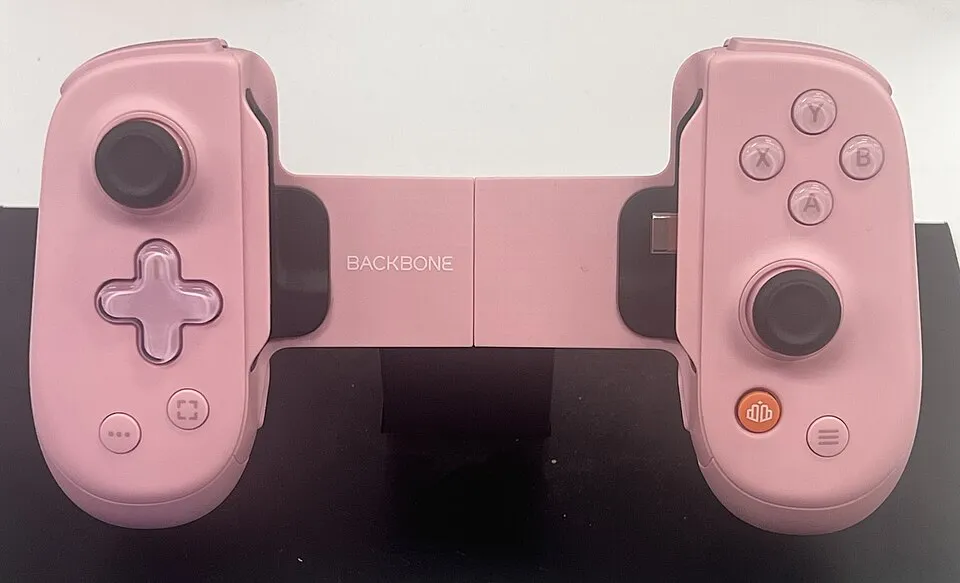
Việc sử dụng tay cầm chơi game trên điện thoại giúp điều khiển chính xác hơn, đặc biệt với các game FPS và MOBA. Quy trình bao gồm ba bước chính: chọn ứng dụng hỗ trợ, kết nối Bluetooth, và tùy chỉnh bố cục nút.
Ứng dụng biến điện thoại thành tay cầm: Handy GamePad PRO và Gamepad Life
Hai ứng dụng phổ biến nhất để biến điện thoại thành tay cầm game là Handy GamePad PRO và Gamepad Life. Cả hai đều có thể tải về từ CH Play và hoạt động dựa trên chức năng keymapping (ánh xạ nút).
- Handy GamePad PRO: Ứng dụng này cho phép bạn tạo bố cục nút tùy chỉnh trên màn hình điện thoại, sau đó kết nối với máy tính hoặc dùng điện thoại làm tay cầm riêng. Nó hỗ trợ hầu hết các tựa game phổ biến như PUBG Mobile, Genshin Impact, và các game MOBA.
- Gamepad Life: Ứng dụng này tập trung vào việc biến điện thoại thành tay cầm không dây thông qua mạng WiFi nội bộ. Nó có giao diện đơn giản, phù hợp cho người mới bắt đầu.
Ưu điểm của Handy GamePad PRO là tính linh hoạt cao, hỗ trợ nhiều loại game. Nhược điểm là cần cấu hình thủ công ban đầu.
Gamepad Life dễ dùng hơn nhưng ít tùy chỉnh. Với game FPS/MOBA, Handy GamePad PRO được khuyên dùng vì bố cục nút chi tiết và khả năng lưu nhiều profile.
Quy trình kết nối tay cầm Bluetooth với điện thoại
Để kết nối tay cầm Bluetooth vật lý (như Xbox, PlayStation) với điện thoại Android, làm theo các bước sau:
- Bật chế độ ghép nối Bluetooth trên cả điện thoại và tay cầm. Trên tay cầm, giữ nút kết nối (thường là nút với biểu tượng Bluetooth) cho đến khi đèn nhấp nháy.
- Vào Cài đặt > Bluetooth trên điện thoại, quét tìm thiết bị mới. Tên tay cầm (ví dụ: “Xbox Wireless Controller”) sẽ xuất hiện trong danh sách.
- Chọn tên tay cầm để ghép nối. Một thông báo thành công sẽ hiện lên.
- Mở game hỗ trợ controller (như Call of Duty: Mobile, Minecraft) và kiểm tra xem tay cầm đã hoạt động chưa.
Lưu ý: Một số tay cầm cần cài đặt app hỗ trợ từ nhà sản xuất (như ứng dụng Xbox) để tối ưu hóa. Nếu kết nối thất bại, hãy đảm bảo tay cầm đã được sạc đầy và không có thiết bị Bluetooth nào khác đang kết nối cùng lúc.
Tùy chỉnh bố cục nút cho game FPS và MOBA
Sau khi kết nối tay cầm, bạn cần tùy chỉnh bố cục nút trong ứng dụng (ví dụ: Handy GamePad PRO) để phù hợp với thể loại game.
Truy cập phần Bố cục (Layout) trong app. Bạn sẽ thấy các nút ảo có thể kéo thả. Đối với game FPS (như PUBG Mobile):
- Đặt nút bắn ở góc phải màn hình.
- Đặt nút ngắm (Aim) ở góc trái.
- Đặt nút nhảy/crouch ở vị trí dễ với ngón tay cái.
Đối với game MOBA (như Liên Quân Mobile):
- Đặt các nút kỹ năng (Q, W, E, R) thành một vòng tròn xung quanh vị trí tay phải.
- Đặt nút di chuyển (Joystick) ở góc trái dưới.
- Đặt nút búa/điểm ở vị trí trung tâm.
Quan trọng nhất, hãy thử nghiệm và lưu nhiều profile khác nhau cho từng game. Một bố cục tốt sẽ giúp bạn phản xạ nhanh hơn và giảm mệt mỏi tay khi chơi lâu.
Thủ thuật giảm độ trễ và tiết kiệm pin khi chơi game mobile
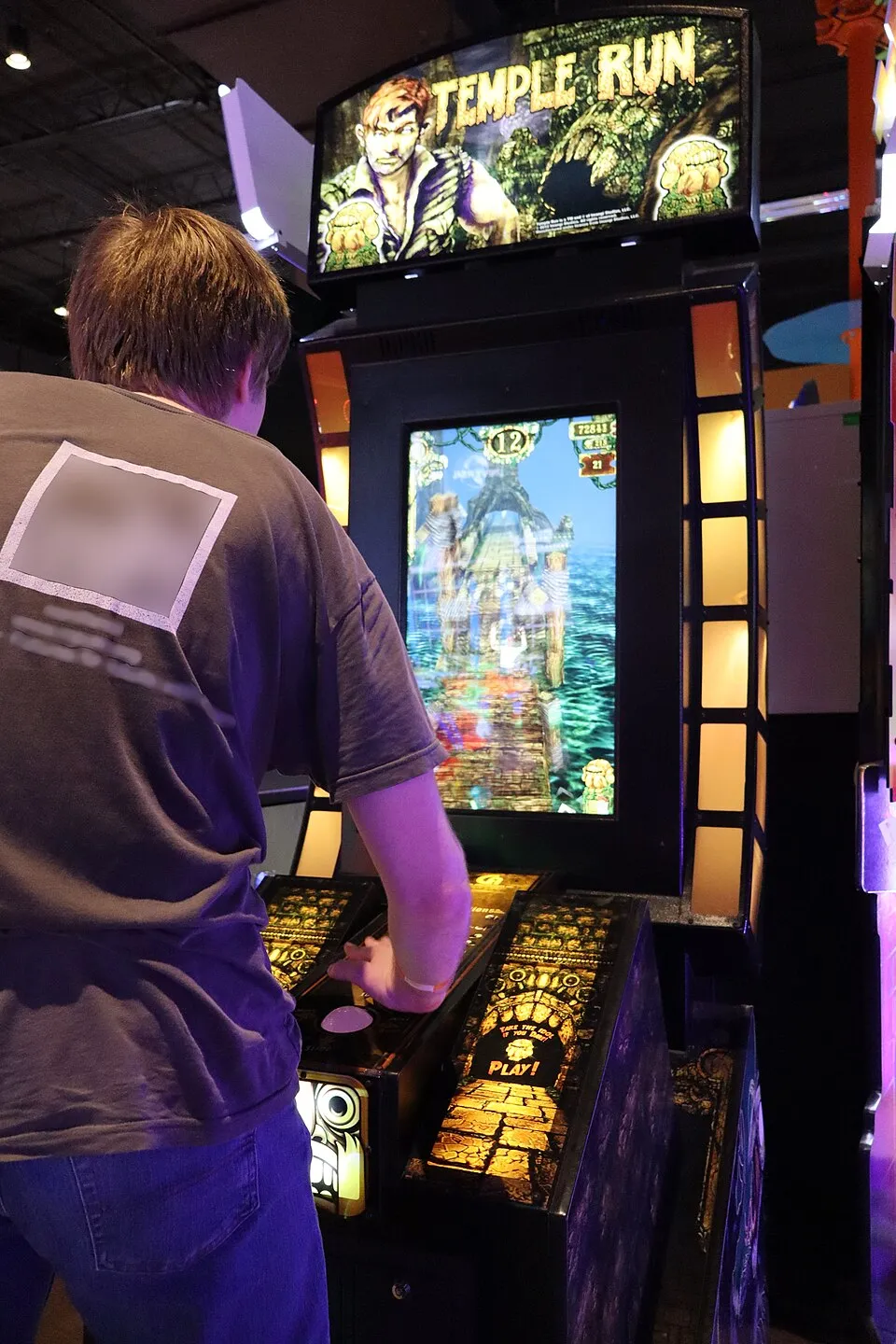
Độ trễ (lag) và hao pin là hai kẻ thù lớn của game thủ mobile. Dưới đây là các mẹo hiệu quả nhất dựa trên thực tế năm 2026.
Sử dụng Game Booster và Fire GFX để giảm lag
Game Booster là tính năng tích hợp sẵn trên nhiều điện thoại Android, đặc biệt là Samsung và Xiaomi. Tính năng này ưu tiên tài nguyên CPU/GPU cho game, giúp giảm lag và tăng FPS, giải quyết tình trạng game chậm dù cấu hình cao.
Để kích hoạt Game Booster trên điện thoại Samsung/Xiaomi:
- Mở Cài đặt > Bảo trì thiết bị > Game Booster (tên có thể khác tùy model).
- Bật công tắc và thêm các game bạn muốn tối ưu vào danh sách.
- Khi mở game, một nút lướt sẽ xuất hiện để truy cập nhanh vào cài đặt Game Booster.
Ngoài ra, ứng dụng bên thứ ba Fire GFX- Fix Lag cũng rất hiệu quả. Ứng dụng này giúp:
- Tối ưu hóa đồ họa (graphics) để giảm tải GPU.
- Giảm độ trễ mạng (ping) bằng cách chọn server tối ưu.
- Sửa lỗi hiệu suất game.
Theo đánh giá năm 2025, Fire GFX hỗ trợ hầu hết các game phổ biến như PUBG Mobile, Free Fire, và Honkai: Star Rail. Tuy nhiên, cần tải ứng dụng từ nguồn đáng tin cậy (CH Play) để tránh mã độc.
Tối ưu mạng và hệ thống: đóng ứng dụng nền, chọn kết nối ổn định
Độ trễ mạng là nguyên nhân hàng đầu gây giật lag trong game online. Để cải thiện:
- Luôn dùng WiFi ổn định thay vì dữ liệu di động (4G/5G), trừ khi bạn ở khu vực có sóng cực mạnh.
- Đóng tất cả ứng dụng chạy ngầm trước khi chơi game. Vào Cài đặt > Ứng dụng, chọn từng app và nhấn Dừng (Force Stop). Các ứng dụng như Facebook, Chrome thường chiếm RAM và CPU ngầm.
- Tắt tính năng tự động cập nhật ứng dụng trong CH Play/App Store để tránh tải xuống ngầm.
- Trong game, hãy chọn server gần nhất với vị trí địa lý của bạn. Một số game có tính năng “chọn server thủ công” trong cài đặt mạng.
Việc này giúp giảm ping xuống còn 16ms trong nhiều trường hợp, theo báo cáo từ các dịch vụ mạng game năm 2025.
Mẹo tiết kiệm pin: giảm độ sáng, tắt kết nối không cần thiết, quản lý nhiệt
Pin điện thoại là nguồn cung cấp năng lượng quan trọng. Dưới đây là các bước cụ thể để kéo dài thời gian chơi game:
- Giảm độ sáng màn hình xuống mức 50-70%. Màn hình là thành phần hao pin nhiều nhất. Dùng chế độ độ sáng tự động nếu có.
- Tắt hoàn toàn các kết nối không dùng đến: Bluetooth (nếu không dùng tay cầm), GPS, NFC, và Wi-Fi Direct. Chỉ bật lại khi cần.
- Giảm tần số quét màn hình (Refresh Rate) từ 90Hz/120Hz xuống 60Hz trong cài đặt hiển thị. Việc này tiết kiệm đến 20% pin nhưng vẫn đủ mượt cho hầu hết game.
- Quản lý nhiệt: Không vừa sạc vừa chơi game. Nhiệt độ cao làm pin chai nhanh hơn. Hãy tháo ốp lưng khi chơi game nặng để máy tản nhiệt tốt hơn. Tránh chơi game dưới nắng gắt hoặc trong phòng kín không có quạt.
Áp dụng đồng thời cả ba nhóm thủ thuật trên sẽ mang lại hiệu quả tốt nhất. Ví dụ, dùng tay cầm kết hợp với Game Booster và giảm độ sáng màn hình có thể giúp bạn chơi game thêm 1-2 giờ so với bình thường.
Kết nối tay cầm và cài đặt Game Booster là những bước đầu tiên dễ thực hiện. Bạn có thể bắt đầu ngay trong tuần này.
Các thủ thuật này tương thích với hầu hết điện thoại Android và một số iOS. Để có thêm game mobile hay để thử nghiệm, hãy truy cập Thủ thuật – Công nghệ tại choigamegi.com, nơi cung cấp nhiều bí kíp công nghệ hữu ích khác.
Nếu bạn gặp vấn đề về độ trễ mạng trong game online, bài viết về tối ưu năng lượng Windows 11 cũng có một số nguyên tắc tương tự về quản lý tài nguyên. Đồng thời, việc hiểu về tần số làm mới sẽ giúp bạn điều chỉnh màn hình điện thoại hợp lý hơn.