Tạo profile game trên NVIDIA GeForce Experience giúp tối ưu đồ họa tự động, đảm bảo game từ choigamegi.com chạy mượt mà. Hãy mở ứng dụng, quét game trong phần cài đặt, sau đó chọn “Optimize” (Tối ưu) tại game mong muốn để áp dụng thiết lập tốt nhất cho card màn hình. Quy trình này chỉ mất vài phút nhưng mang lại hiệu quả rõ rệt, đặc biệt với các game offline có cấu hình đa dạng.
- GeForce Experience tự động tối ưu cài đặt game phù hợp với card đồ họa NVIDIA của bạn, dựa trên phân tích phần cứng.
- Tính năng Optimize giúp tạo profile game chỉ bằng một cú nhấp chuột, áp dụng thiết lập tốt nhất cho từng tựa game.
- Bạn có thể tùy chỉnh thanh trượt Performance/Quality để cân bằng giữa FPS và chất lượng hình ảnh theo sở thích.
- Luôn cập nhật Driver Game Ready mới nhất qua GeForce Experience để đảm bảo tương thích và hiệu năng tối ưu.
- Đặc biệt hữu ích cho game offline từ choigamegi.com, giúp chạy mượt mà trên mọi cấu hình.
Tối ưu cài đặt game với GeForce Experience
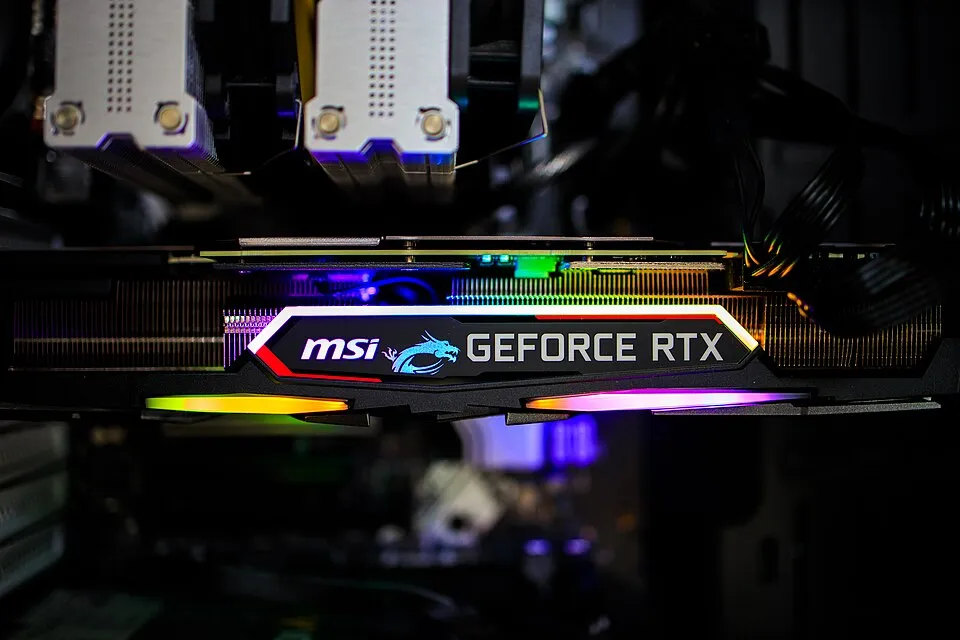
GeForce Experience là công cụ miễn phí của NVIDIA, tích hợp sẵn trên nhiều card đồ họa. Nó phân tích cấu hình máy tính của bạn và đề xuất thiết lập đồ họa tối ưu cho từng game.
Khi tạo profile game, ứng dụng này lưu lại các cài đặt như độ phân giải, chất lượng hiệu ứng, và chế độ render, giúp bạn không phải mất công tinh chỉnh từng mục. Điều này rất quan trọng với game thủ chơi game offline, vì nhiều tựa game cũ hoặc cấu hình thấp cần được điều chỉnh để chạy mượt mà.
Một profile game tốt sẽ cân bằng giữa hiệu năng và hình ảnh. Nếu máy bạn có cấu hình khá, bạn có thể đẩy chất lượng lên cao. Ngược lại, với card đồ họa cơ bản, profile sẽ ưu tiên FPS ổn định.
GeForce Experience tự động nhận diện card đồ họa và RAM, sau đó so sánh với cơ sở dữ liệu của NVIDIA để đưa ra đề xuất phù hợp nhất. Bạn cũng có thể thay đổi các thiết lập này sau nếu muốn.
Sử dụng nút Optimize để tự động tạo profile game
- Bước 1: Mở ứng dụng GeForce Experience bằng cách gõ tên vào thanh tìm kiếm Windows và chọn Enter.
- Bước 2: Đăng nhập tài khoản NVIDIA (nếu chưa đăng nhập, bạn cần tạo tài khoản miễn phí).
- Bước 3: Tại tab Home, ứng dụng sẽ hiển thị tất cả game đã thêm vào thư viện.
- Bước 4: Di chuột vào game bạn muốn tối ưu, một nút Details (Chi tiết) sẽ xuất hiện – bấm vào đó.
- Bước 5: Trong trang chi tiết game, tìm nút Optimize (Tối ưu) và nhấn chuột. Hệ thống sẽ tự động điều chỉnh các thiết lập đồ họa.
Khi nhấn Optimize, GeForce Experience sẽ tạo một profile game mới với các thông số như độ phân giải, chất lượng texture, bóng đổ, và chống răng cưa được thiết lập ở mức tối ưu cho phần cứng của bạn. Profile này được lưu lại và áp dụng mỗi khi bạn chơi game đó. Bạn có thể xem lại các thiết lập bằng cách quay lại trang Details và nhấn vào biểu tượng cờ lê bên cạnh nút Optimize để mở thanh trượt Performance/Quality.
So sánh 3 phương pháp tối ưu: Optimize, Optimize All và tùy chỉnh thủ công
| Phương pháp | Cách truy cập | Mức độ kiểm soát | Phù hợp khi nào |
|---|---|---|---|
| Optimize | Vào trang chi tiết game > nhấn nút Optimize | Trung bình (tự động nhưng có thể tùy chỉnh thêm) | Khi muốn tối ưu nhanh cho một game cụ thể, hoặc muốn thử nghiệm với từng tựa game riêng lẻ. |
| Optimize All | Chọn biểu tượng 3 chấm (menu) > Optimize all | Thấp (tự động cho tất cả game trong thư viện) | Khi có nhiều game mới cài đặt và muốn áp dụng thiết lập tối ưu nhanh chóng cho tất cả cùng lúc. |
| Tùy chỉnh thủ công | Nhấn biểu tượng cờ lê bên cạnh nút Optimize | Cao (kiểm soát hoàn toàn từng thông số) | Khi bạn đã có kinh nghiệm và muốn tinh chỉnh chi tiết, ví dụ ưu tiên FPS tối đa hoặc chất lượng hình ảnh cao nhất. |
Ba phương pháp này có thể kết hợp linh hoạt. Bạn có thể dùng Optimize All để khởi động ban đầu, sau đó dùng Optimize cho từng game quan trọng, và cuối cùng tùy chỉnh thủ công nếu cần. Lưu ý rằng tùy chỉnh thủ công yêu cầu bạn hiểu rõ về đồ họa game, chẳng hạn như biết khi nào nên bật hoặc tắt chống răng cưa (anti-aliasing) để tiết kiệm hiệu năng.
Kết hợp tối ưu GeForce Experience và NVIDIA Control Panel
GeForce Experience xử lý phần lớn cài đặt trong game, nhưng để tối ưu sâu hơn, bạn có thể truy cập NVIDIA Control Panel – phần mềm quản lý card đồ họa đầy đủ. Trong Control Panel, bạn có thể điều chỉnh các thông số toàn cục như chế độ xử lý đồ họa, lọc 3D, và quản lý nguồn điện. Một video hướng dẫn trên YouTube đã chỉ ra cách tối ưu cả hai công cụ trong 18 phút, kết hợp giữa thiết lập tự động từ GeForce Experience và tinh chỉnh thủ công từ Control Panel.
Ví dụ, sau khi dùng Optimize trong GeForce Experience, bạn vào Control Panel và đặt “Chế độ xử lý đồ họa” thành “Hiệu suất cao nhất” (Prefer maximum performance) để card đồ họa luôn chạy ở mức tối đa. Tuy nhiên, điều này có thể làm tăng nhiệt độ và tiêu thụ điện, nên cân nhắc giữa hiệu năng và ổn định. Việc kết hợp cả hai giúp đạt được sự cân bằng tốt nhất, đặc biệt khi chơi game offline đồ họa nặng.
Làm thế nào để thêm game vào GeForce Experience?
Trước khi tối ưu, game phải được thêm vào thư viện của GeForce Experience. Ứng dụng có thể quét tự động các game đã cài đặt trên máy, nhưng đôi khi bạn cần thêm thủ công nếu game không xuất hiện. Quá trình này đơn giản, chỉ mất vài cú nhấp chuột.
Nếu bạn tải game offline từ các trang web như choigamegi.com, sau khi cài đặt xong, hãy mở GeForce Experience để quét. Ứng dụng sẽ nhận diện game dựa trên thư mục cài đặt mặc định (thường là C:\Program Files hoặc C:\Games). Nếu game không được tìm thấy, bạn có thể thêm thủ công bằng cách chọn “Add game” (Thêm game) và duyệt đến thư mục chứa file .exe của game.
Quét tự động game đã cài đặt với tính năng Scan for games
- Bước 1: Mở GeForce Experience và đăng nhập.
- Bước 2: Nhấn vào biểu tượng 3 chấm ở góc trên bên phải màn hình.
- Bước 3: Trong menu thả xuống, chọn “Scan for games” (Quét game).
- Bước 4: Ứng dụng sẽ tự động duyệt qua các ổ đĩa để tìm game đã cài đặt. Quá trình này có thể mất từ 30 giây đến vài phút tùy số lượng game.
- Bước 5: Sau khi quét xong, tất cả game tìm thấy sẽ xuất hiện trong tab Home.
Tính năng Scan for games rất hữu ích khi bạn cài đặt nhiều game offline cùng lúc. Nó tiết kiệm thời gian so với việc thêm thủ công từng game.
Nếu một game không xuất hiện sau khi quét, hãy kiểm tra xem bạn đã cài đặt đúng thư mục chứa file thực thi (.exe) chưa, hoặc thử quét lại. Một số game cũ có thể không được GeForce Experience nhận diện ngay, nhưng bạn vẫn có thể tối ưu bằng cách thêm thủ công và chọn profile phù hợp.
Xác nhận game đã thêm và sẵn sàng tối ưu
Sau khi quét hoặc thêm thủ công, game sẽ hiển thị trong tab Home của GeForce Experience. Bạn có thể nhận diện game qua biểu tượng và tên.
Để xác nhận, di chuột vào game, một hộp thông tin sẽ hiện ra, bao gồm nút Optimize (nếu game được hỗ trợ) và nút Details. Nếu không thấy nút Optimize, có thể game chưa được hỗ trợ hoặc bạn cần cập nhật ứng dụng lên phiên bản mới nhất.
Khi game đã sẵn sàng, bạn có thể nhấn Optimize ngay. Quá trình này thường diễn ra trong vài giây, sau đó các thiết lập game sẽ được áp dụng. Bạn nên chạy thử game một lần để kiểm tra hiệu năng.
Nếu vẫn gặp giật lag, hãy thử giảm một số thiết lập thủ công hoặc kiểm tra driver. Đảm bảo game đã được thêm đúng cách trước khi tối ưu là bước cơ bản nhưng quan trọng, tránh lãng phí thời gian tối ưu cho sai game.
Cài đặt và đăng nhập GeForce Experience
Để sử dụng GeForce Experience, bạn cần cài đặt ứng dụng từ NVIDIA. Năm 2025, NVIDIA đã tích hợp GeForce Experience vào NVIDIA App – một ứng dụng tổng quát hơn cho game thủ và nhà sáng tạo.
Tuy nhiên, chức năng tối ưu game vẫn giữ nguyên và dễ sử dụng. Việc cài đặt chính xác và đăng nhập tài khoản là bước đầu tiên và thiết yếu.
Tải ứng dụng từ website chính thức của NVIDIA là bắt buộc để tránh phần mềm giả mạo. Sau khi cài đặt, đăng nhập tài khoản NVIDIA sẽ cho phép bạn đồng bộ profile game giữa các máy tính, cũng như nhận thông báo cập nhật driver mới nhất. Điều này đặc biệt quan trọng nếu bạn dùng nhiều thiết bị hoặc thường xuyên cài đặt lại Windows.
Tải và cài đặt GeForce Experience/NVIDIA App từ website chính thức
- Tải xuống: Truy cập trang chính thức của NVIDIA tại https://www.nvidia.com/en-us/geforce/geforce-experience/ hoặc tải NVIDIA App từ trang NVIDIA dành cho game thủ.
- Chọn phiên bản: Hệ thống sẽ tự động nhận diện hệ điều hành (Windows 10/11) và đề xuất phiên bản phù hợp.
-
Cài đặt: Chạy file tải về, làm theo hướng dẫn trên màn hình.
Bạn có thể tùy chỉnh thư mục cài đặt nếu muốn.
- Khởi động: Sau khi cài đặt xong, mở NVIDIA App/GeForce Experience từ menu Start hoặc biểu tượng trên desktop.
- Cập nhật: Ứng dụng sẽ tự động kiểm tra và đề xuất cập nhật nếu có phiên bản mới.
Từ năm 2025, NVIDIA App đã thay thế GeForce Experience với giao diện mới và nhiều tính năng bổ sung, nhưng bản chất việc tạo profile game vẫn giữ nguyên. Nếu bạn thấy giao diện khác biệt, đừng lo lắng – các nút Optimize và Scan for games vẫn ở vị trí tương tự. Việc tải từ website chính thức đảm bảo bạn có phiên bản an toàn, không bị mã độc hoặc quảng cáo không mong muốn.
Đăng nhập tài khoản NVIDIA để đồng bộ thiết lập
Khi mở NVIDIA App/GeForce Experience lần đầu, bạn sẽ được yêu cầu đăng nhập tài khoản NVIDIA. Nếu chưa có tài khoản, hãy tạo miễn phí bằng email.
Đăng nhập mang lại nhiều lợi ích: lưu trữ profile game trên đám mây, đồng bộ cài đặt giữa các máy tính, và nhận thông báo khi có driver mới. Điều này rất tiện lợi nếu bạn thường xuyên thay đổi cấu hình máy hoặc cài đặt lại hệ điều hành.
Sau khi đăng nhập, hãy vào phần Settings (Cài đặt) và kích hoạt tính năng đồng bộ (Sync). Như vậy, mọi thay đổi về profile game, thiết lập đồ họa, và thậm chí là bookmarks game sẽ được sao lưu.
Bạn có thể truy cập lại chúng từ bất kỳ máy tính nào có cài đặt NVIDIA App và đăng nhập cùng tài khoản. Điều này tiết kiệm thời gian tối ưu lại từ đầu mỗi lần chuyển máy.
Cập nhật Driver Game Ready qua GeForce Experience
- Mở tab Drivers: Trong NVIDIA App, chọn mục Drivers (Driver) ở thanh bên trái.
- Kiểm tra cập nhật: Nhấn nút “Check for updates” (Kiểm tra cập nhật). Ứng dụng sẽ kết nối với máy chủ NVIDIA để tìm driver mới nhất.
- Tải và cài đặt: Nếu có driver mới, chọn “Download” (Tải xuống) và sau đó “Install” (Cài đặt). Quá trình này có thể mất 5-10 phút.
- Khởi động lại: Sau khi cài đặt xong, máy tính sẽ yêu cầu khởi động lại để áp dụng driver.
- Xác nhận: Sau khi vào lại, kiểm tra tab Drivers để đảm bảo driver đã được cập nhật thành công.
Driver Game Ready là phiên bản driver được NVIDIA tối ưu hóa cho các game mới nhất. Mỗi khi một game lớn ra mắt, NVIDIA thường phát hành driver mới để tương thích và tăng hiệu năng.
Việc cập nhật driver thường xuyên giúp tránh lỗi, giảm giật lag, và tận dụng các công nghệ mới như DLSS hay Ray Tracing. GeForce Experience tự động thông báo khi có driver mới, nên bạn chỉ cần nhấn nút là xong. Lưu ý: đừng bỏ qua cập nhật này ngay cả khi bạn không chơi game mới, vì driver mới còn chứa bản vá bảo mật và ổn định hệ thống.
Bạn đã biết cách tạo profile game trên GeForce Experience chỉ trong vài phút. Phát hiện bất ngờ là nhiều người không biết tính năng Optimize có thể áp dụng cho cả thư viện game với nút Optimize All, tiết kiệm hàng giờ tinh chỉnh thủ công. Ngay hôm nay, hãy mở NVIDIA App, quét lại tất cả game offline bạn đã tải từ Thủ thuật – Công nghệ, và nhấn Optimize để trải nghiệm hiệu năng được cải thiện rõ rệt.