Mẹo giữ laptop gaming mát mẻ khi chơi game lâu
Laptop gaming của bạn có đang nóng quá mức khi chơi game trong thời gian dài? Đây là vấn đề phổ biến do CPU và GPU hoạt động ở công suất cao, sinh nhiệt lớn. Nếu không được kiểm soát, nhiệt độ cao sẽ khiến máy tự động giảm xung nhịp (thermal throttling), gây giật, lag và rút ngắn tuổi thọ linh kiện.
May mắn thay, bạn có thể khắc phục bằng các mẹo đơn giản: tạo luồng không khí tốt, tối ưu phần mềm và bảo dưỡng định kỳ. Việc kết hợp nhiều cách sẽ giúp máy luôn mát mẻ, chơi game mượt mà và kéo dài tuổi thọ.
- Tạo luồng không khí: Luôn đặt laptop trên bề mặt cứng, phẳng và dùng đế tản nhiệt có quạt.
- Giảm tải phần cứng: Tắt ứng dụng nền, giới hạn FPS và dùng phần mềm chuyên dụng (Armoury Crate, NitroSense) để điều khiển quạt.
- Bảo dưỡng định kỳ 3-6 tháng: Vệ sinh bụi bẩn trong quạt và khe tản nhiệt, thay keo tản nhiệt sau khoảng 1 năm.
5 Mẹo Tản Nhiệt Tức Thì Cho Laptop Gaming Khi Chơi Game
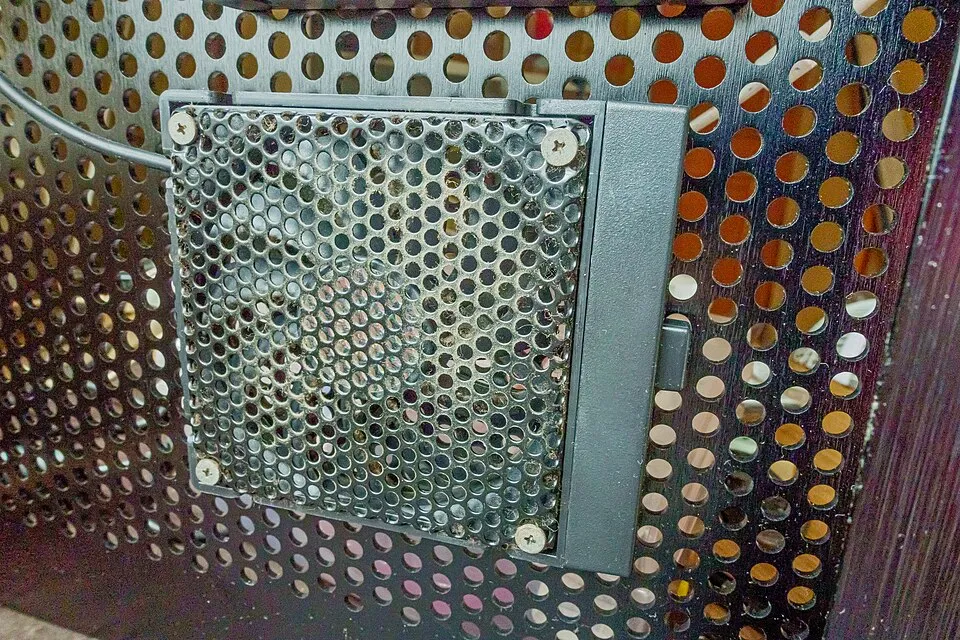
Đặt máy đúng cách: Tránh bề mặt mềm, luôn dùng bàn phẳng
Khi chơi game, CPU và GPU hoạt động ở mức tối đa, sinh nhiệt rất lớn. Nếu khe hút vào bị che khuất, quạt tản nhiệt sẽ không đủ không khí để làm mát, dẫn đến nhiệt độ tăng nhanh. Đặt laptop trên nệm, chăn, gối hoặc bề mặt mềm là lỗi phổ biến nhất vì chúng che khe hút vào và thậm chí hút nhiệt.
Hãy luôn đặt máy trên bàn gỗ, kính hoặc bề mặt cứng, phẳng. Nâng cao đuôi máy (dùng chân đế, sách vở, hoặc hộp carton) để tạo góc nghiêng khoảng 5-10 độ, giúp không khí vào dễ dàng hơn. Một số laptop gaming có thiết kế nghiêng sẵn, nhưng dùng chân đế thêm vào sẽ tối ưu hơn.
Lưu ý tránh đặt máy trên thảm dày vì có thể chặn khe thông hơi phía dưới. Đây là biện pháp miễn phí, có tác dụng ngay lập tức và không cần công nghệ phức tạp.
Sử dụng đệm tản nhiệt: Chọn loại có quạt và kích thước phù hợp
- Đệm kim loại đơn thuần: Làm từ nhôm hoặc hợp kim, dẫn nhiệt tốt, giúp laptop tỏa nhiệt nhanh hơn vào không khí. Tuy nhiên, không có quạt nên chỉ hiệu quả khi không gian xung quanh đã thông thoáng.
- Đệm có quạt: Có tích hợp 1-2 quạt (thường 120mm) thổi không khí trực tiếp vào khe tản nhiệt dưới laptop. Đây là loại hiệu quả nhất, giảm nhiệt lõi từ 3-5°C.
Chọn đệm có quạt tốc độ cao (1500-2500 RPM) và ít ồn.
- Đệm có đèn RGB: Chủ yếu là trang trí, hiệu quả tản nhiệt tương tự đệm kim loại thông thường. Nếu bạn cần tản nhiệt thực sự, ưu tiên loại có quạt.
Khi chọn đệm, cần chú ý kích thước phù hợp với laptop (thường 15″ hoặc 17″). Đệm quá nhỏ sẽ không che kín đáy máy, đệm quá lớn thì không cần thiết.
Đệm có quạt cần được đặt vừa vặn để quạt thổi đúng vào khe hút vào. Một số đệm cao cấp còn có cơ chế điều chỉnh góc nghiêng, giúp tối ưu hơn nữa.
Chi phí dao động từ 200.000 đến 500.000 VND cho đệm chất lượng. Nên chọn đệm có ít nhất 1-2 quạt 120mm, tốc độ quạt cao, và có thể điều chỉnh được.
Tối giản môi trường xung quanh: Giữ không gian làm việc thông thoáng
Môi trường xung quanh laptop ảnh hưởng lớn đến khả năng tản nhiệt. Tránh để laptop trong tủ kín, vali, hoặc phòng kín không có quạt. Nhiệt độ phòng lý tưởng dưới 25°C; nếu phòng nóng, có thể dùng quạt nhỏ hướng về khe tản nhiệt để hỗ trợ.
Không để laptop gần nguồn nhiệt như máy in, đèn halogen, hay ánh nắng mặt trời trực tiếp. Đảm bảo không có vật cản nào ở phía sau và bên hông laptop (nơi thường có khe thông hơi). Một không gian thoáng mát giúp hệ thống tản nhiệt làm việc hiệu quả, giảm nhiệt độ lõi từ 2-4°C.
Trong phòng không có điều hòa, nhiệt độ có thể lên đến 35°C vào buổi trưa, làm nhiệt độ laptop tăng thêm 5-10°C. Do đó, nên chơi game trong phòng có quạt hoặc điều hòa. Khi sử dụng đệm tản nhiệt, nên đặt trên bàn gỗ hoặc kính, không nên đặt trên thảm dày vì có thể che khe thông hơi phía dưới đệm.
Tối Ưu Phần Mềm Và Cài Đặt Game Để Giảm Tải Nhiệt Độ
Dùng phần mềm điều khiển quạt chính hãng: Armoury Crate, NitroSense
Các hãng laptop gaming thường cung cấp phần mềm điều khiển hệ thống để tối ưu hóa hiệu suất và tản nhiệt. Ví dụ, ASUS dùng Armoury Crate, Acer dùng NitroSense, MSI dùng Dragon Center. Những phần mềm này cho phép bạn điều chỉnh tốc độ quạt thủ công, chọn chế độ “Cooling” hoặc “Fan Boost” để ép quạt chạy ở tốc độ tối đa.
Tuy nhiên, chế độ này gây ồn lớn và tiêu thụ pin nhanh nếu dùng laptop không cắm điện. Chỉ nên kích hoạt khi chơi game nặng hoặc render video. Để vào phần mềm, tìm icon trên thanh taskbar hoặc tìm trong Start Menu.
Trong mục Cooling, chọn chế độ “Performance” hoặc “Turbo” để quạt chạy nhanh hơn. Một số laptop cũng cho phép cài đặt curve fan speed để quạt tăng dần theo nhiệt độ CPU/GPU.
Sử dụng đúng phần mềm chính hãng giúp tối ưu hóa tản nhiệt mà không cần can thiệp phần cứng. Ngoài ra, bạn cũng nên tối ưu hóa Windows 11 bằng cách bật Game Mode và chọn chế độ năng lượng Best Performance, xem chi tiết mẹo công nghệ Windows 11 tại đây.
Ngoài việc điều chỉnh quạt, các phần mềm này còn cung cấp thông tin nhiệt độ thời gian thực, giúp bạn theo dõi mức độ nóng của CPU và GPU. Bạn có thể đặt ngưỡng nhiệt để quạt tự động tăng tốc khi nhiệt vượt ngưỡng. Ví dụ, trong Armoury Crate, vào mục “Device” > “Fan” để thiết lập.
NitroSense của Acer có giao diện đơn giản với nút bấm “Cooling Boost” để tăng tốc độ quạt tức thời. Tuy nhiên, cần lưu ý: chạy quạt ở tốc độ cao liên tục sẽ làm tăng hao mòn bạc đạn và tăng độ ồn.
Vì vậy, chỉ sử dụng chế độ tối đa khi cần thiết, còn lại nên để chế độ tự động. Nếu laptop của bạn không có phần mềm chính hãng, có thể dùng phần mềm bên thứ ba như NoteBook FanControl (NBFC) nhưng cần tìm profile phù hợp, vì không tất cả laptop đều tương thích.
Giảm cài đặt đồ họa trong game: Giới hạn FPS và giảm chất lượng
Giảm cài đặt đồ họa là cách trực tiếp nhất để giảm tải GPU, từ đó giảm nhiệt. Có hai phương pháp chính: giới hạn FPS và giảm chất lượng đồ họa.
Giới hạn FPS: Nếu game của bạn chạy ở 144 FPS nhưng màn hình chỉ 60Hz, việc giới hạn FPS về 60 – một kỹ thuật dựa trên tần số làm mới – sẽ giúp GPU giảm tải đáng kể, tiết kiệm năng lượng và giảm nhiệt.
Giảm chất lượng đồ họa: Chuyển từ Ultra xuống Medium hoặc Low sẽ giảm số lượng polygon, hiệu ứng ánh sáng, độ chi tiết texture. Tuy nhiên, tác động đến nhiệt độ không bằng giới hạn FPS, vì GPU vẫn có thể chạy ở 100% usage nhưng với công việc ít hơn.
Một số setting ít ảnh hưởng đến FPS nhưng giúp giảm nhiệt: bóng đổ (shadows), hiệu ứng phần mềm (software effects), chất lượng texture (texture quality). Tốt nhất là kết hợp cả hai: giới hạn FPS về mức tương đương với refresh rate màn hình và giảm một số setting không quan trọng.
Khi chơi game, GPU hoạt động hết công suất để render từng khung hình. FPS càng cao, GPU càng phải làm việc nhanh, sinh nhiệt nhiều. Giới hạn FPS giúp GPU có thời gian nghỉ giữa các khung, giảm nhiệt.
Ví dụ, nếu màn hình 144Hz, bạn có thể giới hạn FPS ở 120 để cân bằng giữa mượt mà và nhiệt độ. Trong khi đó, giảm chất lượng đồ họa chủ yếu giảm số phép tính mỗi khung, nhưng nếu FPS vẫn cao, GPU vẫn nóng. Một số setting như “Anti-aliasing” (khử răng cưa) và “Post-processing” (xử lý hậu kỳ) rất tốn tài nguyên.
Tắt hoặc giảm chúng sẽ giảm nhiệt mà không mất nhiều chi tiết. Việc tối ưu DirectX 12 Ultimate cũng giúp card đồ họa mới hoạt động hiệu quả hơn, xem thêm hướng dẫn chi tiết. Lời khuyên: bắt đầu bằng việc giới hạn FPS, sau đó giảm dần các setting cho đến khi nhiệt độ giảm đáng kể.
Lịch Trình Vệ Sinh Và Bảo Dưỡng Dinh Kỳ Cho Laptop Gaming
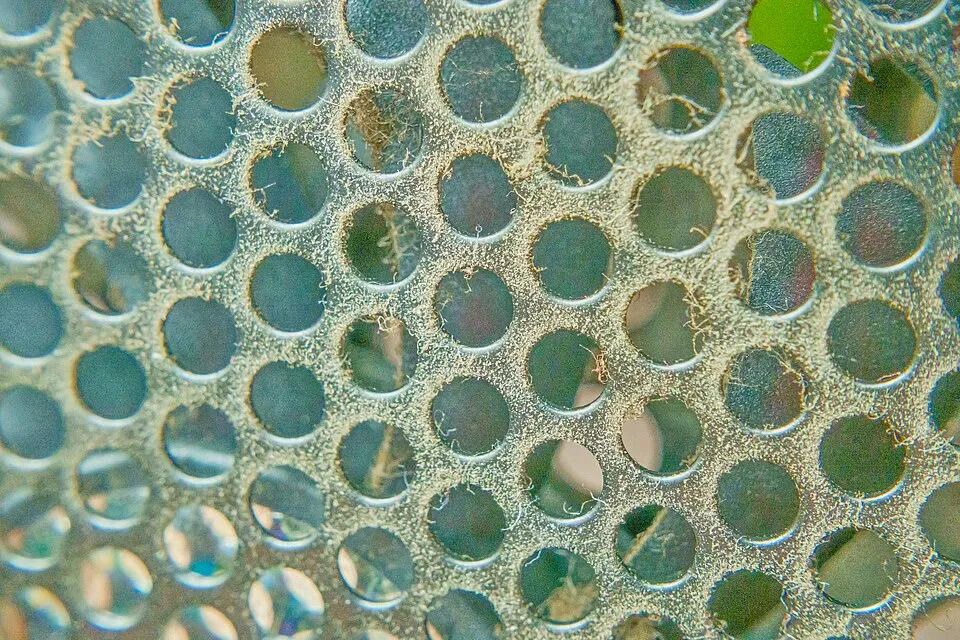
Vệ sinh bụi bẩn: Thực hiện sau mỗi 3-6 tháng sử dụng
Bụi bẩn tích tụ trong khe tản nhiệt và quạt là nguyên nhân chính gây nóng sau một thời gian sử dụng. Sau 3-6 tháng, lớp bụi có thể bao phủ cánh quạt và tắc nghẽn khe thông hơi, làm giảm hiệu quả tản nhiệt đến 30%. Vệ sinh định kỳ là bắt buộc.
Cách làm: dùng khí nén (bơm hơi) thổi sạch bụi từ khe tản nhiệt và quạt. Nên thực hiện ngoài trời hoặc trong phòng thông thoáng. Nếu có kinh nghiệm, có thể mở vỏ máy (tháo ốc vùng lưng) để vệ sinh sâu, dùng chổi lông mềm quét bụi trên tản nhiệt và bo mạch.
Lưu ý: không dùng máy hút bụi gia đình vì có thể tạo tĩnh điện, cũng không dùng nước hoặc hóa chất. Nếu không tự tin, mang máy đến trung tâm bảo dưỡng. Tần suất 3-6 tháng/lần là phù hợp với môi trường nhà thông thường; nếu sống ở nơi nhiều bụi (gần đường giao thông), cần vệ sinh thường xuyên hơn.
Thay keo tản nhiệt: Làm mới sau khoảng 1 năm để cải thiện hiệu quả
Keo tản nhiệt (thermal paste) là lớp chất dẫn nhiệt giữa CPU/GPU và hệ thống tản nhiệt. Sau khoảng 1 năm sử dụng, keo sẽ khô, nứt vỡ, giảm khả năng dẫn nhiệt. Thay keo mới giúp cải thiện nhiệt độ lõi từ 3-7°C.
Nên dùng keo chất lượng cao như Arctic MX-6 hoặc Thermal Grizzly Kryonaut. Việc thay keo yêu cầu tháo bộ tản nhiệt, lau sạch keo cũ, thoa lớp keo mới mỏng đều. Nếu bạn không có kinh nghiệm, nên nhờ kỹ thuật viên chuyên nghiệp để tránh hư hỏng linh kiện.
Chi phí thay keo khoảng 200.000 – 400.000 VND. Kết hợp thay keo với vệ sinh bụi để đạt hiệu quả tối ưu. Sau khi thay keo, theo dõi nhiệt độ trong vài ngày để đảm bảo hệ thống hoạt động ổn định.
Keo tản nhiệt thường có tuổi thọ từ 1-3 năm tùy chất lượng và tần suất sử dụng. Với laptop gaming chơi game hàng ngày, nhiệt độ cao làm keo khô nhanh hơn. Sau 1 năm, hiệu quả dẫn nhiệt giảm rõ rệt, dẫn đến nhiệt độ CPU/GPU tăng cao ngay cả khi quạt chạy tối đa.
Thay keo là giải pháp hiệu quả và chi phí hợp lý. Khi thay, nên tháo toàn bộ hệ thống tản nhiệt (heatsink) để lau sạch keo cũ bằng khăn không xơ và cồn isopropyl 90%. Thoa keo mới thành hình chữ X hoặc hạt đậu ở giữa chip, sau đó lắp lại heatsink và siết chặt đều lực.
Nếu laptop có hệ thống tản nhiệt kép (CPU và GPU riêng), cần thay keo cho cả hai. Một số laptop gaming cao cấp như ASUS ROG, MSI GT series dùng keo cao cấp sẵn, nhưng sau 1 năm vẫn nên kiểm tra. Nếu máy vẫn quá nóng dù đã áp dụng các biện pháp trên, hãy mang ra trung tâm bảo hành để kiểm tra quạt hoặc hệ thống ống đồng.
Nhiệt độ cao là kẻ thù của mọi linh kiện điện tử. Khi hoạt động ở trên 90°C, CPU và GPU sẽ tự động giảm xung nhịp (thermal throttling) để tự bảo vệ, khiến game bị giật, lag. Lâu dần, nhiệt độ cao làm giảm tuổi thọ của ổ cứng, pin, và cả mainboard.
Do đó, việc giữ laptop mát là đầu tư cho hiệu suất lâu dài. Hãy bắt đầu với mẹo dễ nhất: đặt máy đúng cách và dùng đệm tản nhiệt.
Sau đó, tối ưu cài đặt phần mềm và lập lịch vệ sinh định kỳ. Khám phá thêm các mẹo công nghệ và game offline hay tại Thủ thuật – Công nghệ.
Meta Description: Khám phá các mẹo giữ laptop gaming mát mẻ khi chơi game lâu: dùng đệm tản nhiệt, tối ưu cài đặt, vệ sinh định kỳ. Giải pháp dễ thực hiện ngay tại nhà.
Slug: thu-thuat-cong-nghe
Tags: đệm tản nhiệt, keo tản nhiệt, Armoury Crate, NitroSense, FPS, GPU, CPU
Keywords: [“mẹo bảo vệ laptop khỏi nóng khi chơi game”, “cách giữ laptop gaming mát”, “tản nhiệt laptop khi chơi game”, “laptop chơi game nóng”, “mẹo chống nóng laptop”, “giảm nhiệt laptop gaming”, “vệ sinh laptop gaming”]