Mẹo giảm input lag để phản xạ nhanh hơn trong game là giải pháp kỹ thuật quan trọng, giúp bạn giảm độ trễ giữa thao tác (nhấn phím, di chuyển chuột) và phản hồi trên màn hình. Input lag cao làm giảm lợi thế trong các tựa game cạnh tranh, đặc biệt là FPS, MOBA.
Các giải pháp hiệu quả nhất bao gồm: sử dụng kết nối mạng dây Ethernet với cáp Cat 8, bật chế độ Game Mode trong Windows, cập nhật driver card đồ họa và kích hoạt NVIDIA Reflex. Những thay đổi này, cùng với việc tạo phím tắt khởi động game nhanh hơn, có thể thực hiện ngay mà không cần đầu tư phần cứng đắt tiền.
- Ưu tiên kết nối có dây Ethernet với cáp Cat 8 thay vì Wi-Fi để giảm độ trễ mạng tối đa.
- Bật chế độ Game Mode trong Windows và chuyển sang Power Plan High Performance để ưu tiên tài nguyên cho game.
- Cập nhật driver card đồ họa và kích hoạt NVIDIA Reflex (Low Latency Mode) trong cài đặt game để giảm độ trễ hệ thống.
Tối Ưu Cài Đặt Windows & Card Đồ Họa: Giảm Input Lag Tức Thì
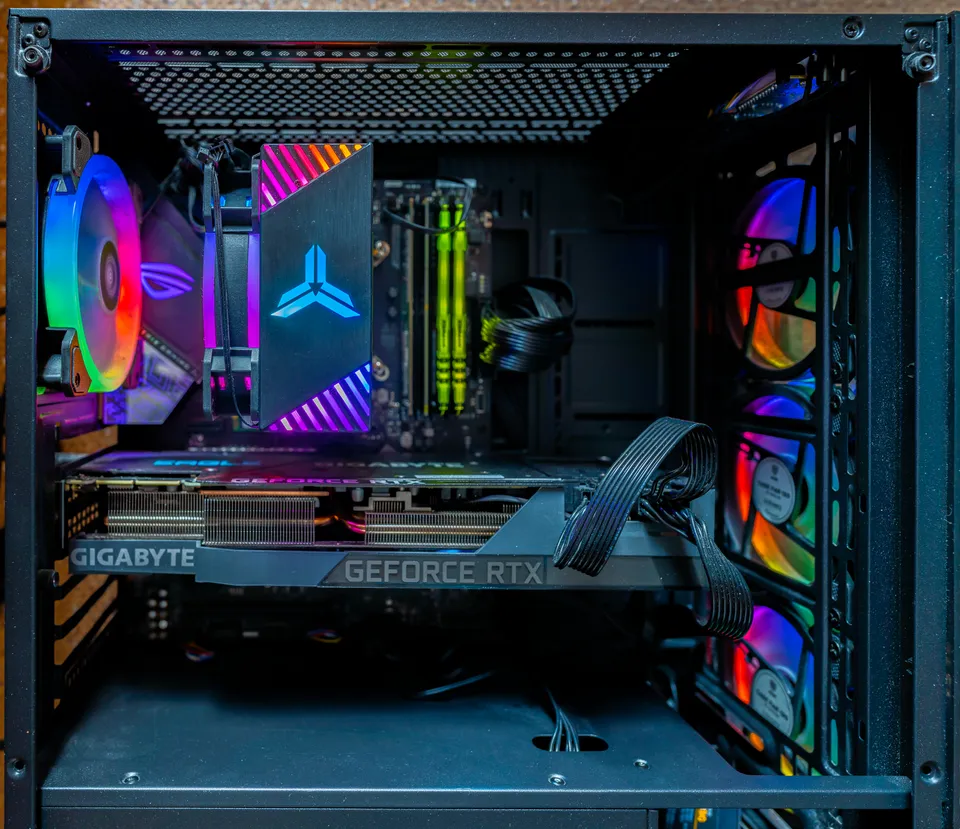
Việc tối ưu hóa hệ điều hành và driver đồ họa là bước cơ bản nhưng mang lại hiệu quả lớn nhất trong việc giảm input lag. Các cài đặt này trực tiếp vào quá trình xử lý tín hiệu đầu vào từ chuột, bàn phím và chuyển thành khung hình trên màn hình.
Bật Game Mode và High Performance Power Plan để tối ưu tài nguyên
Game Mode trong Windows là tính năng được thiết kế để ưu tiên tài nguyên CPU và GPU cho ứng dụng game, giảm thiểu sự can thiệp từ các tiến trình nền. Khi bật, hệ điều hành sẽ hạn chế các cập nhật hệ thống, thông báo và phân bổ thêm core CPU cho game.
Để kích hoạt: Mở Settings (Windows + I) > Gaming > Game Mode và bật công tắc. Bạn cũng có thể tìm “Game Mode settings” qua thanh tìm kiếm Start.
Power Plan (Chế độ nguồn) kiểm soát cách máy tính sử dụng điện năng và hiệu suất của CPU. Chế độ High Performance buộc CPU hoạt động ở tần số tối đa lâu hơn, tránh tình trạng “throttle” (giảm tốc) khi nhiệt độ tăng nhẹ, từ đó giảm độ trễ xử lý.
Cách chuyển: Mở Control Panel > Hardware and Sound > Power Options > chọn High Performance. Trên Windows 11, bạn có thể tìm “Power Plan” trong Settings > System > Power & battery > Power mode và chọn “Best performance”.
Việc kết hợp cả hai cài đặt này đảm bảo hệ thống luôn sẵn sàng phản hồi với mọi thao tác của người chơi, đặc biệt trong các pha combat đòi hỏi phản xạ nhanh.
Cập nhật Driver và Vô hiệu hóa V-Sync: Kiểm soát đồ họa
Driver card đồ họa mới nhất (NVIDIA hoặc AMD) không chỉ cải thiện hiệu suất mà còn khắc phục các lỗi input lag tiềm ẩn. Các nhà sản xuất thường xuyên tối ưu hóa trình điều khiển để giảm độ trễ trong các game mới. Bạn nên tải driver trực tiếp từ trang chủ NVIDIA (geforce.com/drivers) hoặc AMD (amd.com/support) thay vì dùng Windows Update để có phiên bản ổn định và đầy đủ tính năng.
V-Sync (Vertical Sync) là tính năng đồng bộ khung hình với tần số quét màn hình, giúp ngăn xé hình nhưng lại làm tăng input lag đáng kể (có thể lên đến 50ms). Trong game cạnh tranh, bạn nên tắt V-Sync trong cài đặt đồ họa của game.
Thay vào đó, nếu màn hình hỗ trợ, hãy dùng Adaptive Sync (G-Sync cho NVIDIA, FreeSync cho AMD) để vừa chống xé hình vừa giữ độ trễ thấp. Adaptive Sync hoạt động bằng cách điều chỉnh tần số quét màn hình theo FPS đầu ra, không làm chậm phản hồi như V-Sync.
Kích hoạt NVIDIA Reflex & Low Latency Mode: Công nghệ giảm lag hàng đầu
NVIDIA Reflex là công nghệ giảm độ trễ hệ thống (system latency) thông qua việc tối ưu hóa hàng đợi xử lý giữa CPU và GPU, đồng thời hạn chế việc GPU “chờ” CPU. Khi kích hoạt, tính năng này có thể giảm input lag thêm 10-30% so với chế độ thông thường.
Để bật NVIDIA Reflex, bạn có hai cách:
- Trong NVIDIA Control Panel (chuột phải desktop > NVIDIA Control Panel) > Manage 3D settings > Low Latency Mode và chọn On hoặc Ultra. Chế độ Ultra sẽ ưu tiên giảm lag tối đa, phù hợp với game FPS.
- Trong các game hỗ trợ (như Valorant, CS:GO, Apex Legends), tìm mục Low Latency Mode hoặc NVIDIA Reflex trong cài đặt đồ họa và bật lên.
Lợi ích rõ rệt nhất là trong các game đấu trường, nơi mỗi mili-giây quyết định thắng bại. Người dùng card NVIDIA series GTX 900 trở lên đều có thể sử dụng tính năng này.
Tối Ưu Kết Nối Mạng: Giảm Ping & Độ Trễ Truyền Tải
Input lag không chỉ đến từ phần cứng và hệ điều hành mà còn từ kết nối mạng. Độ trễ mạng (ping) cao làm chậm phản hồi của game khi thao tác, đặc biệt trong các game online nhiều người chơi. Tối ưu mạng là bước bắt buộc với game thủ.
Dùng dây Ethernet chuẩn Cat 8 thay vì Wi-Fi
Kết nối có dây (Ethernet) luôn ổn định và có độ trễ thấp hơn đáng kể so với Wi-Fi, vì Wi-Fi phải đối mặt với nhiễu điện từ, khoảng cách và vật cản. Để đạt hiệu quả tối ưu, bạn nên dùng cáp mạng Cat 8 (Category 8) — chuẩn cáp mới nhất với khả năng hỗ trợ tốc độ lên đến 40 Gbps và băng thông 2000 MHz, đồng thời có lớp chống nhiễu (S/FTP) vượt trội. Cáp Cat 8 phù hợp với các game đòi hỏi ping thấp dưới 10ms, đặc biệt khi chơi server nước ngoài.
So sánh nhanh:
- Wi-Fi 6/6E: Độ trễ trung bình 20-50ms, phụ thuộc vào môi trường.
- Ethernet Cat 6/6A: Độ trễ ổn định 1-5ms.
- Ethernet Cat 8: Độ trễ thấp nhất, ổn định, phù hợp tương lai.
Khuyến nghị: Luôn cắm dây Ethernet trực tiếp vào máy tính, tránh dùng Powerline adapter nếu có thể.
Giảm thiểu thiết bị và ứng dụng chiếm băng thông
Khi chơi game, mọi thiết bị và ứng dụng cùng dùng mạng đều làm tăng độ trễ tổng thể. Bạn cần:
- Trên các thiết bị khác (điện thoại, TV, máy tính bàn): Tắt streaming (Netflix, YouTube), tải file lớn, cập nhật hệ điều hành hoặc game.
- Trên chính máy tính chơi game: Đóng trình duyệt web (đặc biệt Chrome với nhiều tab), Discord (nếu không dùng voice chat), các phần mềm đồng bộ đám mây (Google Drive, OneDrive), và phần mềm quét virus. Bạn có thể dùng Task Manager (Ctrl+Shift+Esc) để kiểm tra và kết thúc các tiến trình không cần thiết.
Mỗi ứng dụng nền có thể chiếm từ vài Mbps đến hàng chục Mbps, ảnh hưởng trực tiếp đến ping trong game.
Phần mềm hỗ trợ giảm ping: NoPing, WTFast, Exitlag
Khi ping cao dù đã dùng Ethernet và dọn sạch mạng, bạn có thể dùng các phần mềm giảm ping chuyên dụng. Chúng hoạt động bằng cách kết nối bạn tới một mạng lưới server được tối ưu hóa (private network) để tìm đường truyền ổn định nhất tới server game, tránh xa các điểm nghẽn (congestion) trên mạng internet công cộng.
Các phần mềm phổ biến tại Việt Nam:
- NoPing: Hỗ trợ nhiều game, có server tại Việt Nam và quốc tế. Giảm ping trung bình 10-30ms.
- WTFast: Giao diện đơn giản, cung cấp thống kê đường truyền chi tiết.
- Exitlag: Chuyên nghiệp, tối ưu cho game nước ngoài như Valorant, League of Legends.
Lưu ý: Các phần mềm này chủ yếu hữu ích khi chơi game server ở nước ngoài hoặc khi ISP của bạn chất lượng kém. Đối với game server trong nước, kết nối Ethernet thường là đủ.
Cài Đặt Màn Hình & Phần Cứng: Tối Ưu FPS, Tần Số Quét
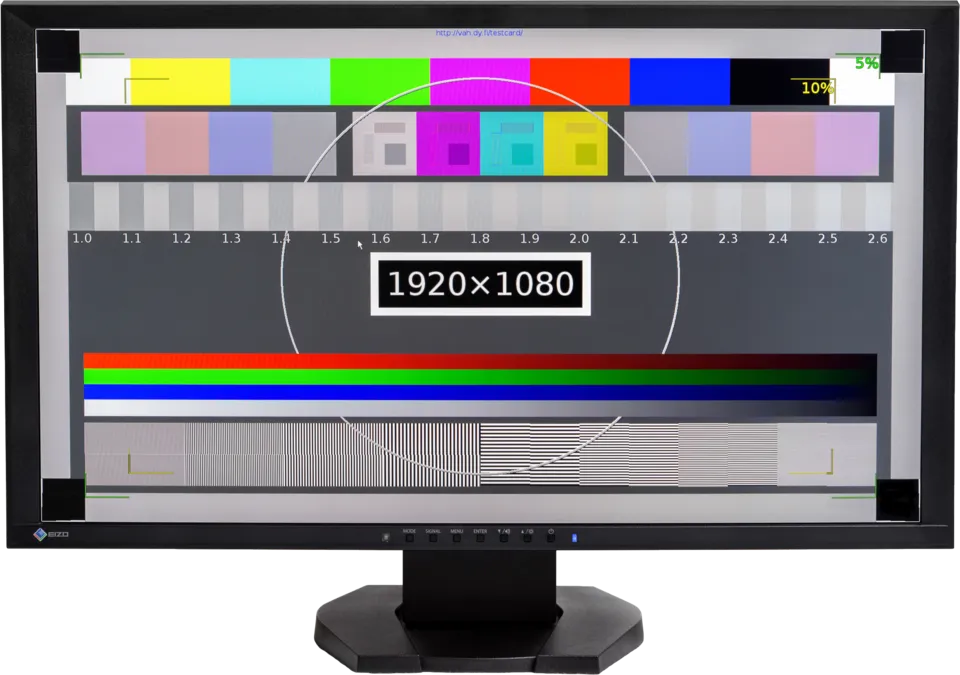
Phần cứng hiển thị và lưu trữ đóng vai trò quan trọng trong việc giảm input lag thông qua việc tăng FPS và giảm thời gian tải. Màn hình có tần số quét cao giúp phản hồi nhanh hơn, còn SSD giảm tình trạng stutter.
Màn hình 144Hz+ và giới hạn FPS ở 140: Bí quyết mượt mà
Tần số quét màn hình (refresh rate) càng cao, màn hình càng cập nhật hình ảnh nhanh, từ đó giảm độ trễ hiển thị — khái niệm chi tiết về tần số làm mới trong gaming sẽ giúp bạn tối ưu hơn. Tuy nhiên, để tối ưu input lag, bạn cần giới hạn FPS ở mức thấp hơn một chút so với tần số quét.
Lý do: Khi FPS vượt quá tần số quét, GPU sẽ gửi nhiều khung hình hơn màn hình có thể hiển thị, gây ra xé hình (tearing) và tăng độ trễ do màn hình phải chọn khung hình nào hiển thị. Giới hạn FPS giúp đồng bộ hơn và giảm tải xử lý.
Bảng khuyến nghị:
| Tần số quét (Hz) | FPS giới hạn khuyến nghị | Lý do |
|---|---|---|
| 60Hz | 58-60 | Tránh xé hình, input lag cao nếu FPS vượt tần số |
| 144Hz | 140-142 | Giảm độ trễ tối đa, đồng bộ với màn hình |
| 240Hz | 235-238 | Tối ưu cho pro gamer, yêu cầu phần cứng mạnh |
Ví dụ: Với màn hình 144Hz, đặt giới hạn FPS ở 140 sẽ giúp mỗi khung hình được hiển thị đều đặn, giảm input lag và tránh xé hình. Bạn có thể đặt FPS cap trong cài đặt game hoặc qua công cụ như NVIDIA Control Panel (Max Frame Rate).
SSD tốc độ cao: Giảm thời gian tải & tăng phản xạ
SSD (Solid State Drive) đặc biệt là NVMe PCIe 4.0/5.0 giúp giảm thời gian tải map, texture streaming và các tài nguyên trong game. Khi di chuyển qua khu vực mới, nếu dùng HDD, máy sẽ phải đọc dữ liệu chậm, gây ra stutter (giật) và tăng cảm giác input lag. SSD với tốc độ đọc lên đến 7000 MB/s (PCIe 4.0) hoặc 14000 MB/s (PCIe 5.0) đảm bảo dữ liệu được nạp gần như ngay lập tức, giữ cho FPS ổn định và phản xạ mượt mà.
Ngoài ra, việc cài đặt game trên SSD còn giảm thời gian khởi động game và tải lại sau khi chết, giúp bạn tập trung vào trải nghiệm hơn là chờ đợi.
“1% Low FPS” là gì? Tại sao quan trọng hơn FPS trung bình?
1% Low FPS là chỉ số đo lường mức FPS trung bình của 1% số khung hình chậm nhất trong một khoảng thời gian nhất định (thường là 1 phút). Chỉ số này phản ánh tình trạng giật lag thực tế mà người chơi cảm nhận được, và có thể là dấu hiệu của tại sao game chậm dù cấu hình cao. Ví dụ: Một game có FPS trung bình 120 nhưng 1% Low chỉ 40 FPS thì bạn sẽ thấy rõ hiện tượng giật ở các pha chiến đấu phức tạp.
Ngược lại, FPS trung bình có thể che giấu các khung hình cực kỳ chậm. Do đó, khi đánh giá mượt mà, bạn nên quan tâm đến 1% Low và 0.1% Low (càng cao càng tốt).
Công cụ như CapFrameX hoặc OCAT có thể đo lường chính xác chỉ số này. Khuyến nghị: Đảm bảo 1% Low FPS của game trên 60 (với màn hình 144Hz) để trải nghiệm không bị gián đoạn.
Tối ưu thiết bị Input (chuột, bàn phím) và Output (màn hình)
Input lag còn bắt nguồn từ thiết bị ngoại vi và cài đặt màn hình.
Chuột:
- Polling rate: Đặt ở 1000Hz (1ms) thay vì 500Hz hoặc 250Hz để máy tính nhận tín hiệu di chuyển nhanh hơn. Cài đặt trong phần mềm driver chuột (Logitech G Hub, Razer Synapse).
- Driver: Luôn dùng driver chính hãng, không dùng driver Windows mặc định.
- Bề mặt và đệm: Dùng bàn di chuột có bề mặt phù hợp, bỏ đệm cao su nếu chuột có đếm cao su (có thể gây ma sát).
Màn hình:
- Chọn panel IPS hoặc OLED với thời gian phản hồi (Response Time) 1ms GTG (Grey to Grey).
- Tắt các tính năng xử lý hình ảnh không cần thiết như Dynamic Contrast, Noise Reduction, Motion Blur Reduction (nếu không dùng). Những tính năng này thường làm tăng độ trễ xử lý.
- Nếu có, bật Overdrive (thường là Low hoặc Medium) để giảm thời gian phản hồi pixel, nhưng tránh chế độ cao vì có thể gây hiện tượng “overshoot” (vệt sáng).
Bàn phím:
- Dùng bàn phím cơ với switch nhanh như Cherry MX Red, Speed Silver, hoặc Kailh Speed. Các switch này có hành trình ngắn, giảm thời gian từ nhấn phím đến kích hoạt.
- Tránh bàn phím có đèn RGB quá sáng gây phân tâm, nhưng điều này không ảnh hưởng trực tiếp đến input lag.
Kết luận
Input lag là vấn đề đa yếu tố, xuất phát từ mạng lưới, hệ điều hành, driver đồ họa và phần cứng ngoại vi. Tuy nhiên, ưu tiên hàng đầu là tối ưu hệ thống và mạng. Bước đơn giản và có tác dụng lớn nhất mà bất kỳ ai cũng làm được là cắm dây Ethernet thay vì dùng Wi-Fi.
Ngay hôm nay, hãy kiểm tra và thực hiện 3 bước trong phần Key Takeaway: (1) Dùng Ethernet chuẩn Cat 8, (2) Bật Game Mode & High Performance, (3) Cập nhật driver và bật NVIDIA Reflex. Những thay đổi nhỏ này sẽ giúp phản xạ của bạn nhanh hơn đáng kể, tạo lợi thế trong các trận đấu căng thẳng.
Để tìm hiểu thêm về các mẹo công nghệ khác như tối ưu DirectX 12 Ultimate hoặc cách tạo phím tắt khởi động game nhanh, bạn có thể đọc các bài viết liên quan trên Thủ thuật – Công nghệ.